Как открыть файлы HEIC в Windows

Последнее обновление:
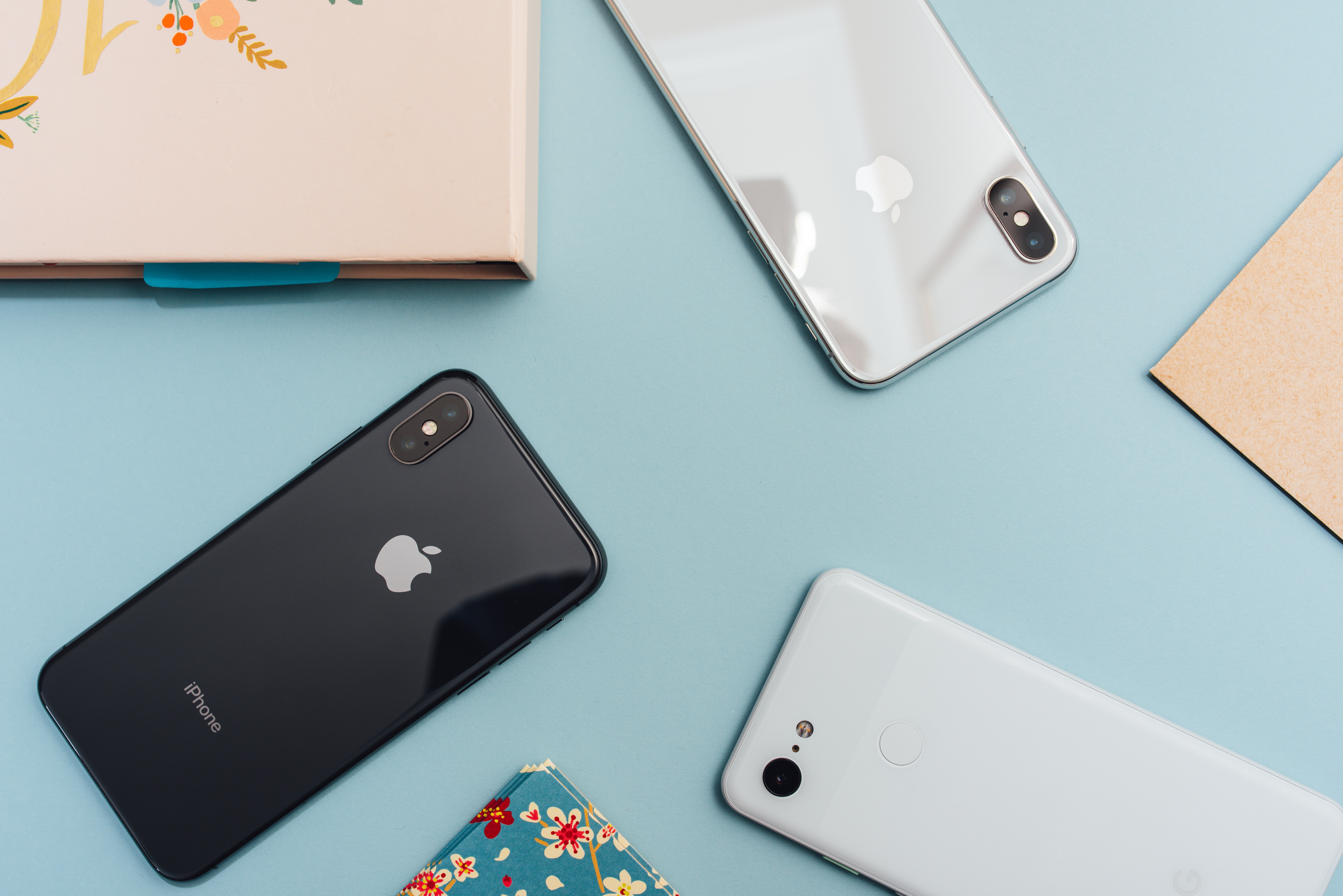
До 2017 года формат файлов HEIC был малоизвестен. Его также называют High-Efficiency Image File Format (HEIF) — это контейнер для изображений и видео, который значительно уменьшает размер файлов, сохраняя высокое качество изображений. Популярность формата начала расти лишь после того, как Apple сделала HEIC форматом по умолчанию для сохранения изображений в macOS.
Встроенные приложения Windows пока не поддерживают этот формат Apple. Но не переживайте, если вы хотите просмотреть изображение .heic на компьютере с Windows или отправить файл пользователю этой ОС. В Windows 10 теперь есть встроенная поддержка .heic, если файл использует кодек (MPEG-H Part 2). Ниже мы расскажем всё, что нужно знать об открытии файлов с расширением .heic.
Способы просмотра и открытия файлов HEIC в Windows
1. Скачайте расширение HEIC для Windows 10
Расширение для изображений .heic позволяет открывать файлы .heic в стандартном приложении Windows для просмотра фотографий. Оно устанавливает кодеки, необходимые для просмотра изображений в приложении «Фотографии».
Перейдите в Microsoft Store, чтобы скачать и установить расширение, которое использует кодек HEVC для чтения и записи файлов в формате .heif или .heic.
2. Используйте CopyTrans HEIC
Это плагин для Windows, который работает с Windows 7, 8 и 10. С помощью CopyTrans вы можете открывать изображения .heic в средстве просмотра фотографий Windows. Кроме того, вы можете вставлять изображения .heic в Microsoft Word, Excel и PowerPoint. Просто скачайте и установите программу — и можно открывать файлы изображений .heic.
3. Просматривайте изображения в Dropbox
Dropbox — это сервис облачного хранения, который поддерживает формат изображений .heic. Загрузите файл в этом формате Apple в Dropbox, а затем просмотрите изображение в браузере на Windows. Просто нажмите на значок глаза, чтобы увидеть изображение.
4. Преобразуйте изображения HEIC в JPEG
В отличие от формата .heic, файлы изображений JPEG широко поддерживаются: их можно просматривать и передавать в любой операционной системе.
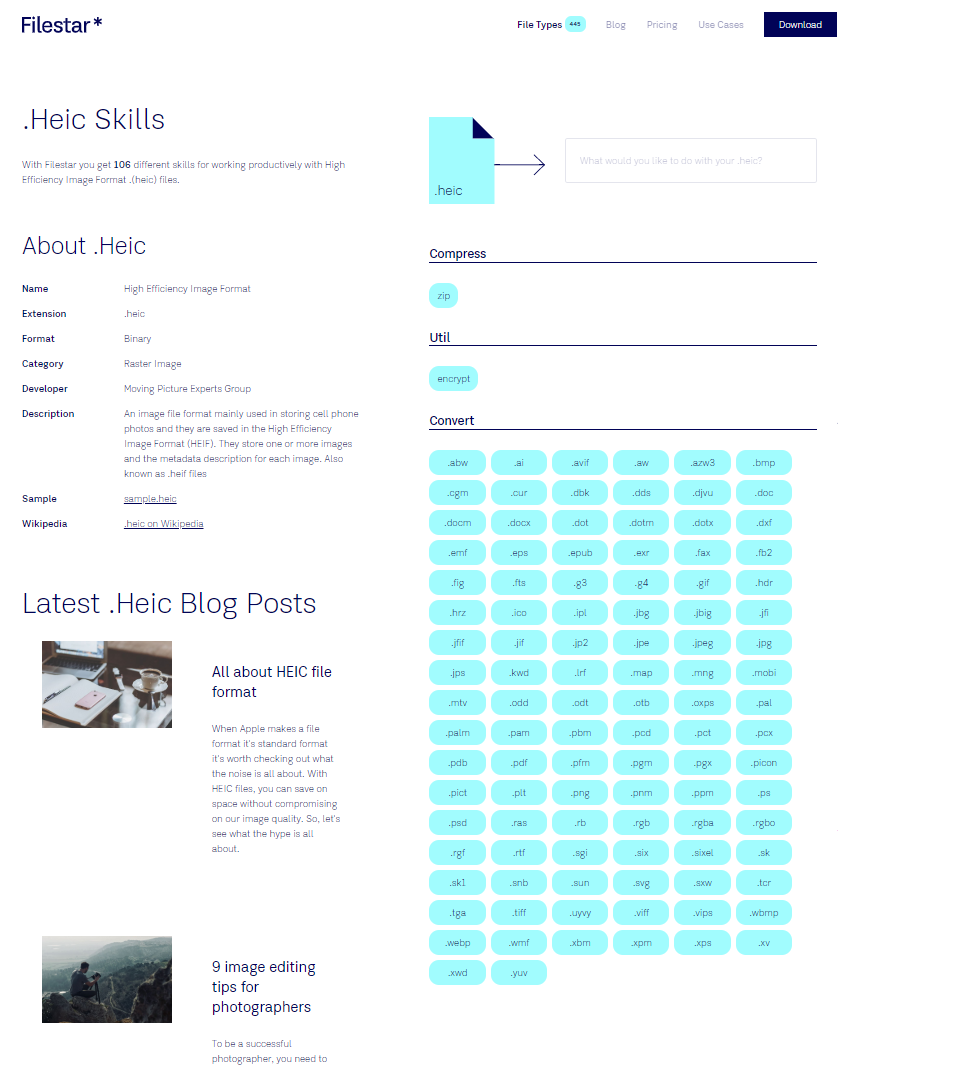
Скачайте приложение Filestar для Windows, чтобы преобразовать изображения .heic в .jpeg. Для преобразования нажмите на файл изображения .heic и выберите преобразовать с помощью Filestar в раскрывающемся меню. В открывшемся диалоговом окне введите преобразовать в .jpeg в поле поиска и нажмите Enter. Затем нажмите ЗАПУСТИТЬ!
Filestar — безопасная платформа, поэтому вы можете загружать конфиденциальные файлы без риска раскрыть их посторонним или столкнуться с несанкционированным доступом.
Готово! Теперь вы можете уверенно отправлять и получать изображения .heic, не беспокоясь о том, как открыть их на компьютере с Windows.
Чтобы узнать больше о формате .heic и о том, как Filestar может помочь вам работать с такими файлами, загляните на нашу страницу skills.