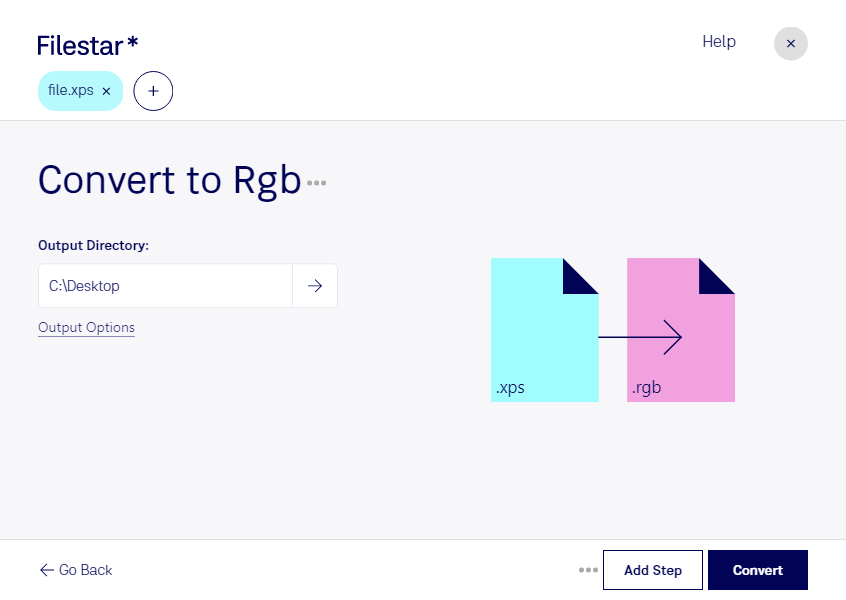
Converter XPS para RGB permite transformar um documento com layout fixo em uma imagem raster para uso em fluxos de trabalho gráficos. Com o Filestar, você realiza essa conversão diretamente no seu computador, tanto no Windows quanto no macOS.
O XPS, ou Arquivo XML Paper Specification, armazena elementos como textos, gráficos e informações de posicionamento das páginas. Já o RGB, identificado como Bitmap RGB, representa a imagem por pixels com canais de vermelho, verde e azul. Ao converter, o conteúdo deixa de ser um documento estruturado e passa a ser uma representação visual. Por isso, vale considerar a resolução necessária para o uso final: textos e elementos vetoriais não mantêm a mesma flexibilidade de edição depois de rasterizados.
Essa transformação pode ser útil para designers que precisam incorporar páginas de documentos a composições visuais, profissionais de pré-impressão que trabalham com imagens raster e equipes de documentação técnica que preparam materiais para sistemas compatíveis com Bitmap RGB. Antes de processar um conjunto inteiro, você pode converter um arquivo de teste e verificar sua aparência no aplicativo de destino.
Para quem lida com muitos documentos, o Filestar permite converter arquivos em lote. Assim, você aplica a mesma operação a vários arquivos sem repetir o processo individualmente, economizando tempo em tarefas recorrentes.
O processamento local também reduz a exposição dos seus documentos: você não precisa enviá-los a um serviço de conversão na nuvem. Isso oferece mais controle sobre materiais internos, projetos de clientes e informações confidenciais, embora a proteção também dependa das medidas de segurança do seu computador.
Quer entender como essa conversão se encaixa na sua rotina? Entre em contato com nossa equipe para conhecer as opções do Filestar.