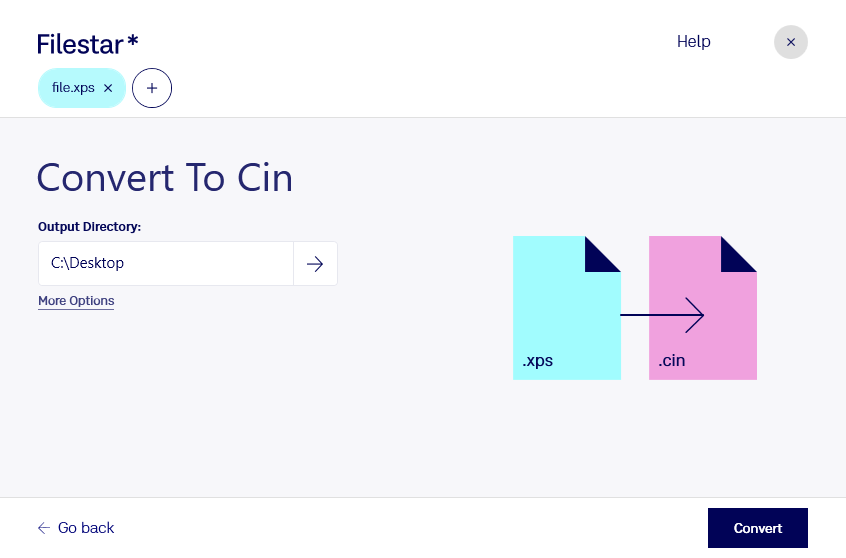
Converter XPS para CIN permite transformar o conteúdo visual de um documento em uma imagem raster para fluxos de trabalho que utilizam o formato Kodak Cineon. Com o Filestar, você faz essa conversão diretamente no seu computador, tanto no Windows quanto no macOS.
O XPS, ou Arquivo XML Paper Specification, registra a aparência de páginas com textos, elementos gráficos e imagens. Já o CIN, um Arquivo bitmap Kodak Cineon, é associado a processos de cinema digital e pós-produção. Ao passar de um documento para uma imagem raster, textos e elementos vetoriais passam a ser representados por pixels. Por isso, vale conferir a resolução e a legibilidade do resultado antes de usá-lo no projeto.
Essa conversão pode ser útil para profissionais de composição e pós-produção que precisam incorporar páginas de documentos como elementos visuais em um fluxo compatível com CIN. Designers e equipes de produção audiovisual também podem utilizá-la para preparar materiais gráficos, como relatórios ou páginas diagramadas, destinados a cenas e apresentações visuais.
Se você precisa processar vários arquivos, a conversão em lote do Filestar ajuda a reduzir tarefas repetitivas. Você pode converter um conjunto de documentos sem repetir manualmente a operação para cada arquivo, agilizando a preparação dos materiais.
O processamento local também reduz a exposição de documentos confidenciais: você não precisa enviá-los a um conversor na nuvem. Isso mantém os arquivos sob seu controle e evita uma etapa de transferência para servidores de terceiros, algo especialmente relevante para projetos ainda não divulgados ou materiais de clientes.
Para avaliar como o Filestar pode atender ao seu volume de arquivos e às necessidades do seu fluxo de produção, entre em contato com nossa equipe.