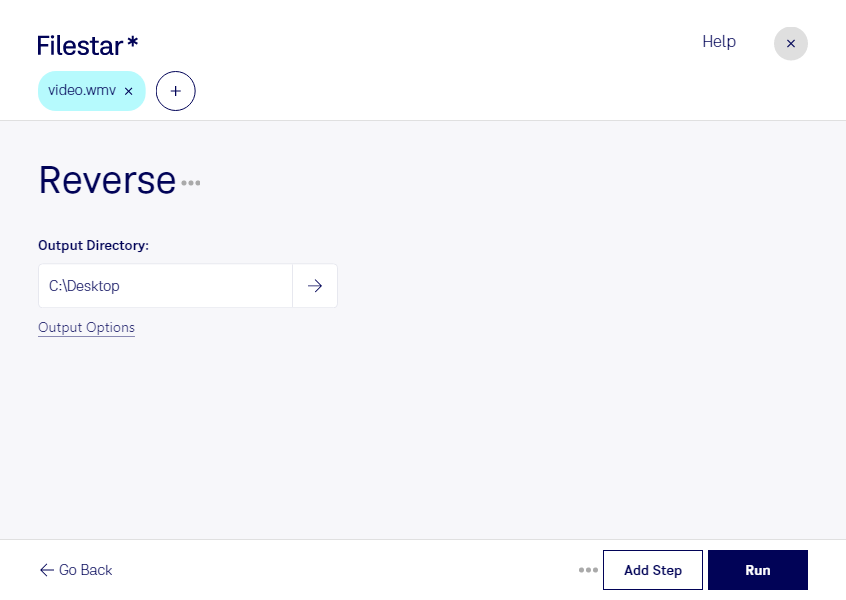
Inverter um vídeo WMV permite reproduzir a sequência de imagens de trás para frente, criando um efeito de movimento reverso. Com o Filestar, você pode aplicar esse processamento a arquivos Windows Media Video diretamente no seu computador, tanto no Windows quanto no macOS.
Esse recurso é útil para editores de vídeo, criadores de conteúdo e profissionais de publicidade que precisam produzir cenas com efeitos visuais criativos. Um objeto que cai pode parecer voltar à posição original; uma ação concluída pode ser apresentada como se estivesse sendo desfeita. Em materiais educativos, a reprodução inversa também pode ajudar a destacar etapas de um movimento ou de uma demonstração.
Se você trabalha com vários clipes, o processamento em lote evita repetir a mesma tarefa arquivo por arquivo. Assim, você pode inverter múltiplos vídeos WMV de uma vez e reduzir o trabalho manual na preparação de materiais para diferentes projetos.
O processamento local também oferece uma vantagem importante para a privacidade: seus vídeos não precisam ser enviados a servidores de terceiros para executar a operação. Isso reduz a exposição de imagens de clientes, campanhas ainda não publicadas e gravações internas, além de manter os arquivos sob seu controle. A proteção também depende dos cuidados de segurança adotados no próprio computador.
Para escolher uma assinatura, considere o volume de vídeos que você costuma processar e as outras tarefas de arquivo que fazem parte da sua rotina. Entre em contato para esclarecer suas dúvidas e encontrar a opção do Filestar mais adequada ao seu trabalho.