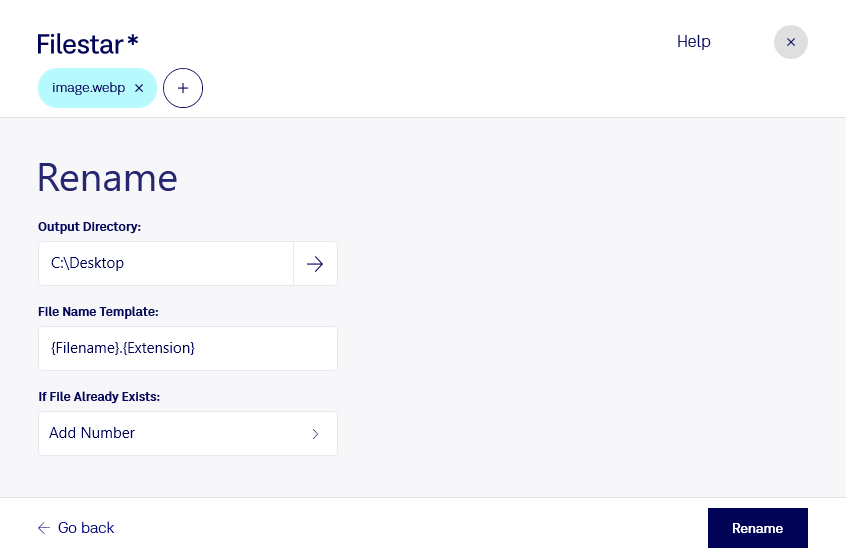
Baixe e instale a versão mais recente do Filestar.
Clique com o botão direito em um ou mais arquivos Webp na sua área de trabalho e selecione Convert with Filestar.
Digite rename na caixa de pesquisa.
Clique em Rename.
Ou deixe um agente de IA fazer isso: filestarcli -i photo.webp -c "rename" (saiba como).
Deixe seu agente de IA renomear WEBP
Claude Code, Codex, Cursor e outros agentes podem fazer isso no seu computador com o Filestar. Seus arquivos ficam na sua máquina.
Instale o Filestar e adicione-o aos seus agentes:
npm install -g filestar
filestarcli agent install
Depois, peça ao seu agente:
“Use o Filestar para renomear WEBP na minha pasta Downloads”
Ou execute você mesmo:
filestarcli -i photo.webp -c "rename"
É executado no seu computador, então seus arquivos ficam nele. Funciona em Windows, macOS e Linux. 50 conversões gratuitas com a instalação via npm, sem precisar de conta.
Meu agente de IA pode renomear WEBP?
Sim. Instale o Filestar CLI com npm install -g filestar e seu agente poderá executar filestarcli -i photo.webp -c "rename" no seu computador, mantendo seus arquivos nele.
Um arquivo WEBP é uma imagem salva no formato de imagem raster WebP (pronunciado "Weppy"), desenvolvido pelo Google para elementos gráficos na web. Ele foi projetado para reduzir o tamanho dos arquivos de imagem em comparação com a compressão JPEG padrão, mantendo a mesma qualidade ou uma qualidade semelhante. Os arquivos WEBP permitem baixar imagens mais rapidamente.