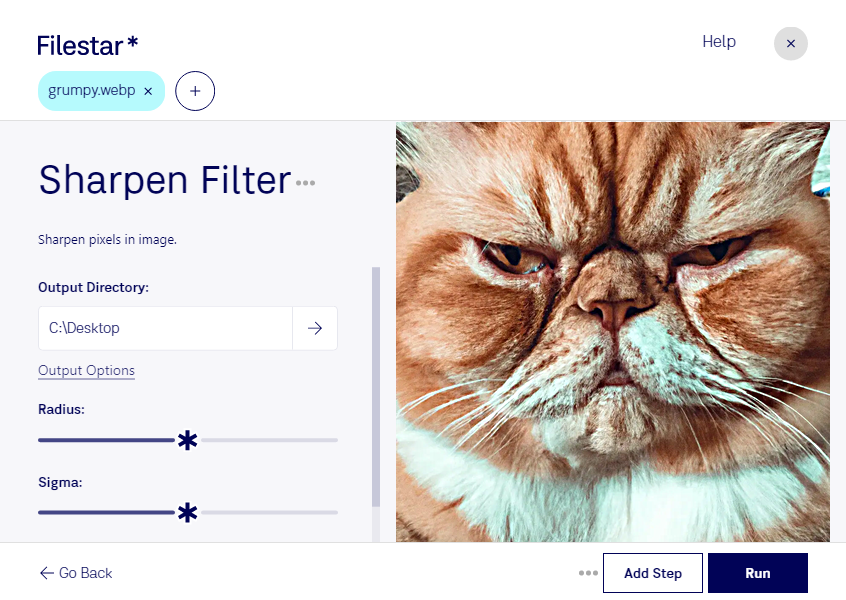
Filtro de nitidez webp

  1. Baixe e instale a versão mais recente do Filestar.

  2. Clique com o botão direito em um ou mais arquivos Webp na sua área de trabalho e selecione Convert with Filestar.

  3. Digite sharpen filter na caixa de pesquisa.

  4. Clique em Run.

Ou deixe um agente de IA fazer isso: filestarcli -i photo.webp -c "sharpen filter" (saiba como).

filtro de nitidez webp

Deixe seu agente de IA filtro de nitidez WEBP

Claude Code, Codex, Cursor e outros agentes podem fazer isso no seu computador com o Filestar. Seus arquivos ficam na sua máquina.

Instale o Filestar e adicione-o aos seus agentes:

npm install -g filestar
filestarcli agent install

Depois, peça ao seu agente:

“Use o Filestar para filtro de nitidez WEBP na minha pasta Downloads”

Ou execute você mesmo:

filestarcli -i photo.webp -c "sharpen filter"

É executado no seu computador, então seus arquivos ficam nele. Funciona em Windows, macOS e Linux. 50 conversões gratuitas com a instalação via npm, sem precisar de conta.

Meu agente de IA pode filtro de nitidez WEBP?

Sim. Instale o Filestar CLI com npm install -g filestar e seu agente poderá executar filestarcli -i photo.webp -c "sharpen filter" no seu computador, mantendo seus arquivos nele.

Como usar o Filestar com agentes de IA

O que é .webp?

Extensão
.webp
Formato
Binário
Categoria
Imagem raster
Desenvolvedor
Google
Descrição
Um arquivo WEBP é uma imagem salva no formato de imagem raster WebP (pronunciado "Weppy"), desenvolvido pelo Google para elementos gráficos na web. Ele foi projetado para reduzir o tamanho dos arquivos de imagem em comparação com a compressão JPEG padrão, mantendo a mesma qualidade ou uma qualidade semelhante. Os arquivos WEBP permitem baixar imagens mais rapidamente.
Tipo MIME
image/webp

Filtro de nitidez webp hoje

Comece em poucos minutos

O filtro de nitidez para WebP ajuda você a destacar contornos e melhorar a percepção de detalhes em imagens que parecem suaves demais. Com o Filestar, você processa seus arquivos diretamente no computador, tanto no Windows quanto no macOS, e pode aplicar a operação em lote para agilizar trabalhos com várias imagens.

WebP é um formato de imagem raster: seu conteúdo é formado por pixels. O ajuste de nitidez aumenta o contraste nas bordas, mas não recupera detalhes que já foram perdidos por compressão ou baixa resolução. Por isso, vale avaliar uma amostra antes de processar todo o conjunto, evitando contornos artificiais e ruído excessivo.

Esse recurso pode ser útil para fotógrafos que preparam imagens para portfólios, designers que ajustam peças digitais e equipes de e-commerce que precisam valorizar fotos de produtos. Em um catálogo, por exemplo, uma nitidez equilibrada pode tornar texturas e acabamentos mais perceptíveis. Já em materiais de comunicação, pode ajudar a destacar elementos visuais após o redimensionamento.

O processamento em lote reduz tarefas repetitivas e facilita a aplicação do mesmo tratamento a uma coleção de arquivos. Você ganha tempo para revisar o resultado e escolher as imagens mais adequadas para cada uso.

Processar localmente também reduz a exposição dos seus arquivos: as imagens não precisam ser enviadas a um serviço de processamento na nuvem. Isso oferece mais controle sobre fotos de clientes, produtos ainda não lançados e materiais confidenciais, mantendo os cuidados de segurança do próprio computador.

Quer entender como o Filestar pode ajudar no tratamento das suas imagens WebP? Entre em contato e conte o que você precisa processar.