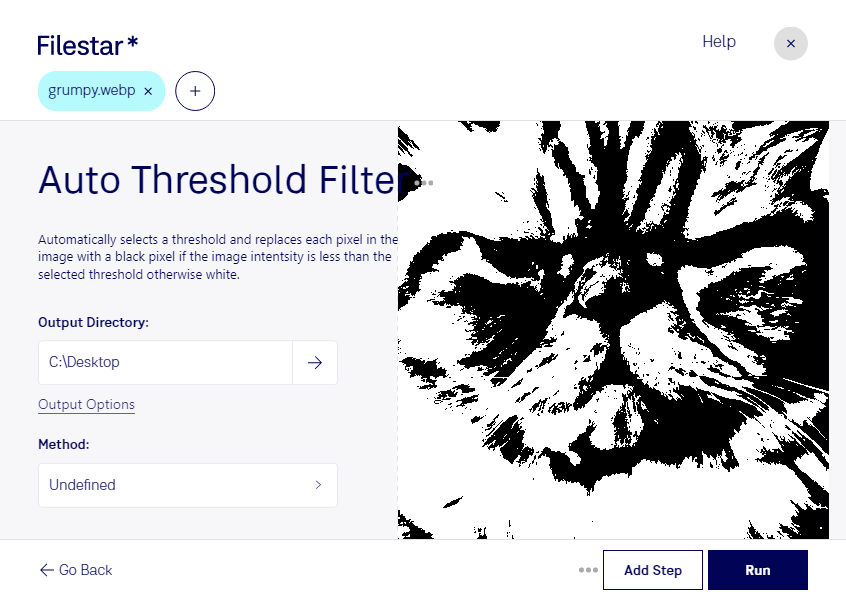
Filtro de limiar automático para webp

  1. Baixe e instale a versão mais recente do Filestar.

  2. Clique com o botão direito em um ou mais arquivos Webp na sua área de trabalho e selecione Convert with Filestar.

  3. Digite auto threshold filter na caixa de pesquisa.

  4. Clique em Run.

Ou deixe um agente de IA fazer isso: filestarcli -i photo.webp -c "auto threshold filter" (saiba como).

filtro de limiar automático para webp

Deixe seu agente de IA filtro de limiar automático para WEBP

Claude Code, Codex, Cursor e outros agentes podem fazer isso no seu computador com o Filestar. Seus arquivos ficam na sua máquina.

Instale o Filestar e adicione-o aos seus agentes:

npm install -g filestar
filestarcli agent install

Depois, peça ao seu agente:

“Use o Filestar para filtro de limiar automático para WEBP na minha pasta Downloads”

Ou execute você mesmo:

filestarcli -i photo.webp -c "auto threshold filter"

É executado no seu computador, então seus arquivos ficam nele. Funciona em Windows, macOS e Linux. 50 conversões gratuitas com a instalação via npm, sem precisar de conta.

Meu agente de IA pode filtro de limiar automático para WEBP?

Sim. Instale o Filestar CLI com npm install -g filestar e seu agente poderá executar filestarcli -i photo.webp -c "auto threshold filter" no seu computador, mantendo seus arquivos nele.

Como usar o Filestar com agentes de IA

O que é .webp?

Extensão
.webp
Formato
Binário
Categoria
Imagem raster
Desenvolvedor
Google
Descrição
Um arquivo WEBP é uma imagem salva no formato de imagem raster WebP (pronunciado "Weppy"), desenvolvido pelo Google para elementos gráficos na web. Ele foi projetado para reduzir o tamanho dos arquivos de imagem em comparação com a compressão JPEG padrão, mantendo a mesma qualidade ou uma qualidade semelhante. Os arquivos WEBP permitem baixar imagens mais rapidamente.
Tipo MIME
image/webp

Filtro de limiar automático para webp hoje

Comece em poucos minutos

O filtro de limiar automático para WEBP transforma os tons de uma imagem em áreas claras e escuras, definindo automaticamente o ponto de separação entre elas. No Filestar, você pode aplicar esse processamento para destacar formas, simplificar detalhes e preparar imagens para etapas posteriores de edição ou análise.

Como o WEBP é um formato de imagem raster, o filtro atua sobre os pixels. O resultado depende do contraste, da iluminação e do conteúdo original: imagens com objetos bem definidos tendem a produzir separações mais nítidas. A escolha automática do limiar reduz a necessidade de ajustar manualmente um valor para cada arquivo, mas vale conferir o resultado antes de incorporá-lo ao seu projeto.

Esse recurso pode ajudar designers a criar efeitos gráficos de alto contraste e profissionais de digitalização a separar textos e elementos do fundo. Em projetos de visão computacional, também pode servir como etapa de preparação para identificar contornos ou regiões de interesse. Para documentos e imagens com sombras ou fundos irregulares, confira se os detalhes importantes foram preservados.

Se você trabalha com muitas imagens, o processamento em lote do Filestar permite aplicar a mesma operação a vários arquivos WEBP, evitando repetir o procedimento individualmente. Disponível para Windows e macOS, o software integra essa tarefa ao fluxo de trabalho no seu computador.

O processamento local também reduz a exposição dos seus arquivos: você não precisa enviá-los a um serviço de conversão na nuvem para aplicar o filtro. Isso oferece mais controle sobre imagens de clientes, documentos internos e materiais confidenciais, embora a segurança também dependa das proteções do próprio computador.

Quer saber como usar essa skill no seu fluxo de trabalho ou escolher uma assinatura do Filestar? Entre em contato com nossa equipe.