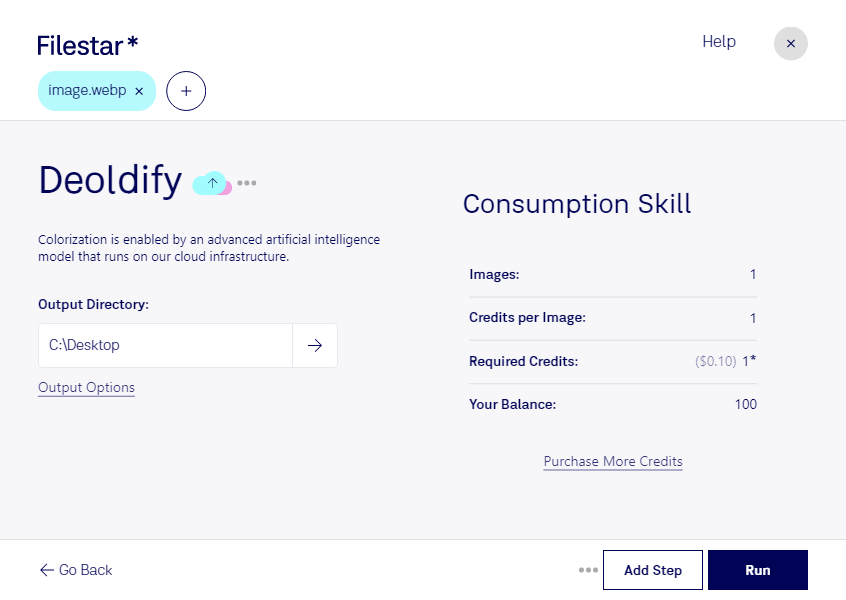
Deoldify webp

  1. Baixe e instale a versão mais recente do Filestar.

  2. Clique com o botão direito em um ou mais arquivos Webp na sua área de trabalho e selecione Convert with Filestar.

  3. Digite deoldify na caixa de pesquisa.

  4. Clique em Run.

Ou deixe um agente de IA fazer isso: filestarcli -i photo.webp -c "deoldify" (saiba como).

deoldify webp

Deixe seu agente de IA deoldify WEBP

Claude Code, Codex, Cursor e outros agentes podem fazer isso no seu computador com o Filestar. Seus arquivos ficam na sua máquina.

Instale o Filestar e adicione-o aos seus agentes:

npm install -g filestar
filestarcli agent install

Depois, peça ao seu agente:

“Use o Filestar para deoldify WEBP na minha pasta Downloads”

Ou execute você mesmo:

filestarcli -i photo.webp -c "deoldify"

É executado no seu computador, então seus arquivos ficam nele. Funciona em Windows, macOS e Linux. 50 conversões gratuitas com a instalação via npm, sem precisar de conta.

Meu agente de IA pode deoldify WEBP?

Sim. Instale o Filestar CLI com npm install -g filestar e seu agente poderá executar filestarcli -i photo.webp -c "deoldify" no seu computador, mantendo seus arquivos nele.

Como usar o Filestar com agentes de IA

O que é .webp?

Extensão
.webp
Formato
Binário
Categoria
Imagem raster
Desenvolvedor
Google
Descrição
Um arquivo WEBP é uma imagem salva no formato de imagem raster WebP (pronunciado "Weppy"), desenvolvido pelo Google para elementos gráficos na web. Ele foi projetado para reduzir o tamanho dos arquivos de imagem em comparação com a compressão JPEG padrão, mantendo a mesma qualidade ou uma qualidade semelhante. Os arquivos WEBP permitem baixar imagens mais rapidamente.
Tipo MIME
image/webp

Deoldify webp hoje

Comece em poucos minutos

Com o Filestar, você pode aplicar a colorização DeOldify a imagens WEBP em preto e branco e dar uma nova aparência a fotografias antigas. O processo usa inteligência artificial para estimar cores a partir dos elementos da imagem, como rostos, roupas e paisagens.

O WEBP é um formato de imagem raster, composto por pixels e bastante utilizado em sites por sua compressão eficiente. A colorização permite reaproveitar esse material em projetos visuais, sem precisar pintar manualmente cada área. Como as cores são estimadas, o resultado deve ser revisado: ele não comprova as cores originais da fotografia.

Para quem trabalha com muitos arquivos, o processamento em lote ajuda a reduzir tarefas repetitivas. Você pode aplicar a mesma operação a várias imagens, tornando mais prática a preparação de coleções e acervos. O Filestar funciona no Windows e no macOS, permitindo incorporar esse trabalho à sua rotina no computador.

Fotógrafos podem criar versões colorizadas de retratos de família; designers podem preparar imagens para peças editoriais; e profissionais de comunicação podem renovar fotografias de arquivo para campanhas. Em museus e projetos de memória, vale preservar o original e identificar a versão colorizada como uma interpretação.

Processar arquivos localmente oferece mais controle sobre fotos pessoais, materiais de clientes e acervos restritos. Ao evitar o envio das imagens para servidores externos, você reduz a exposição a terceiros e mantém o gerenciamento dos arquivos no seu próprio ambiente. Esse cuidado deve ser acompanhado por backups e controle de acesso ao computador.

Entre em contato para conhecer as opções do Filestar e escolher a assinatura adequada ao seu volume de imagens e à sua rotina de trabalho.