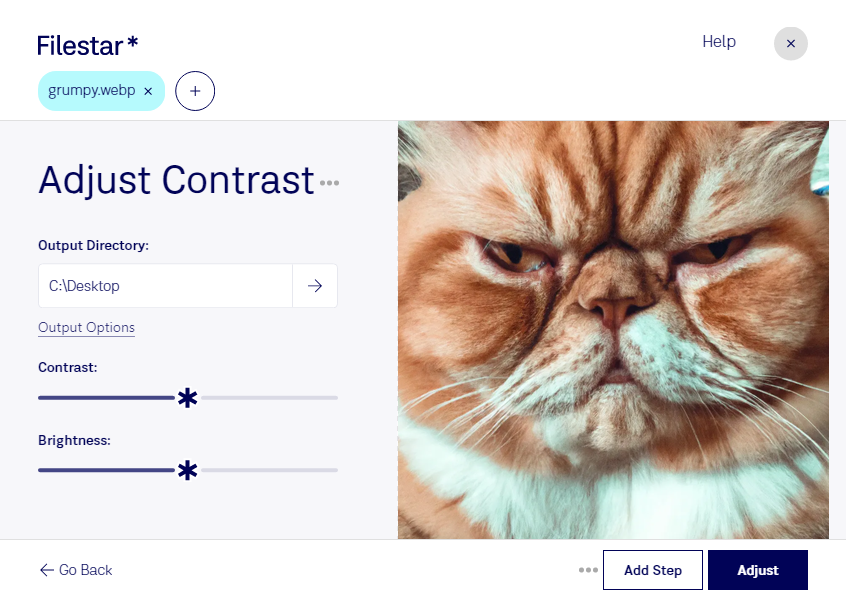
Ajustar o contraste de imagens WebP ajuda você a destacar detalhes, dar mais profundidade às cores e melhorar a separação entre áreas claras e escuras. Com o Filestar, você faz esse processamento diretamente no computador, tanto no Windows quanto no macOS.
O WebP é um formato de imagem raster bastante usado em sites, lojas virtuais e conteúdos digitais. Quando uma foto parece apagada ou apresenta pouca definição entre os elementos, um ajuste de contraste pode melhorar sua apresentação. O cuidado é evitar excessos: aumentar demais o contraste pode esconder detalhes nas sombras e nas áreas mais claras.
Para quem trabalha com muitos arquivos, o processamento em lote permite aplicar o mesmo ajuste a várias imagens sem repetir a operação individualmente. Isso facilita a preparação de catálogos, galerias e materiais de campanha. Se as imagens tiverem condições de iluminação diferentes, vale separá-las em grupos e testar o resultado antes de processar o conjunto.
Esse recurso é útil para profissionais de e-commerce que precisam valorizar fotos de produtos, designers que preparam peças para sites e equipes de marketing que buscam uma aparência consistente nos materiais. Fotógrafos também podem ajustar versões WebP destinadas à publicação digital.
Ao processar os arquivos localmente com o Filestar, você evita enviá-los a um serviço de conversão na nuvem. Isso reduz a exposição de imagens confidenciais, como fotos de produtos ainda não lançados ou materiais de clientes, e mantém os arquivos sob seu controle. Guarde os originais para comparar os resultados e refazer os ajustes quando necessário.
Quer entender como o Filestar pode atender ao seu volume de imagens e à sua rotina de trabalho? Entre em contato com nossa equipe.