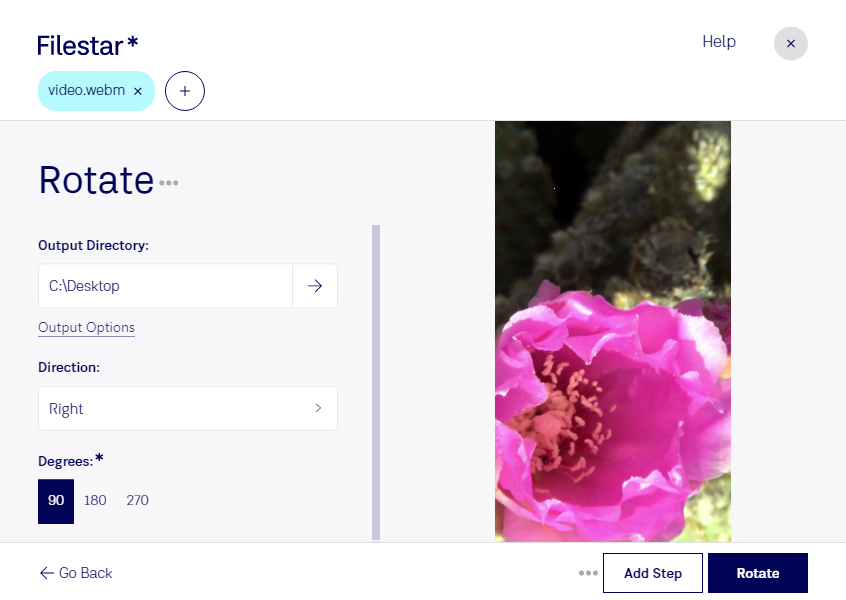
Um vídeo gravado de lado pode atrapalhar a edição, a apresentação e a publicação do seu conteúdo. Com o Filestar, você pode girar webm para corrigir a orientação da imagem e deixar o material pronto para a próxima etapa do trabalho.
O WebM é um formato de vídeo bastante usado em conteúdos para a web. Ajustar sua orientação é útil quando a gravação foi feita com o celular na posição errada ou quando o material precisa acompanhar o enquadramento de um projeto. A rotação corrige a posição da imagem; ela não substitui o recorte ou o redimensionamento quando você também precisa alterar as proporções do vídeo.
Para quem trabalha com vários arquivos, o processamento em lote ajuda a reduzir tarefas repetitivas. Você pode aplicar a mesma rotação a um conjunto de vídeos, sem ajustar cada arquivo individualmente. O Filestar funciona no Windows e no macOS, permitindo incorporar essa tarefa à sua rotina no computador.
Editores de vídeo podem corrigir clipes antes da montagem. Profissionais de marketing podem ajustar gravações recebidas para campanhas, enquanto professores e produtores de cursos podem preparar demonstrações e aulas gravadas na orientação correta.
Processar os arquivos localmente também oferece mais controle sobre conteúdos sensíveis. Ao girar seus vídeos no computador, você evita enviá-los a servidores de terceiros para essa operação, reduzindo a exposição de imagens de clientes, materiais internos ou gravações ainda não publicadas. A proteção também depende dos cuidados de segurança com o próprio computador.
Quer saber como usar o Filestar para girar seus vídeos webm em lote? Entre em contato e conte como você pretende trabalhar com seus arquivos.