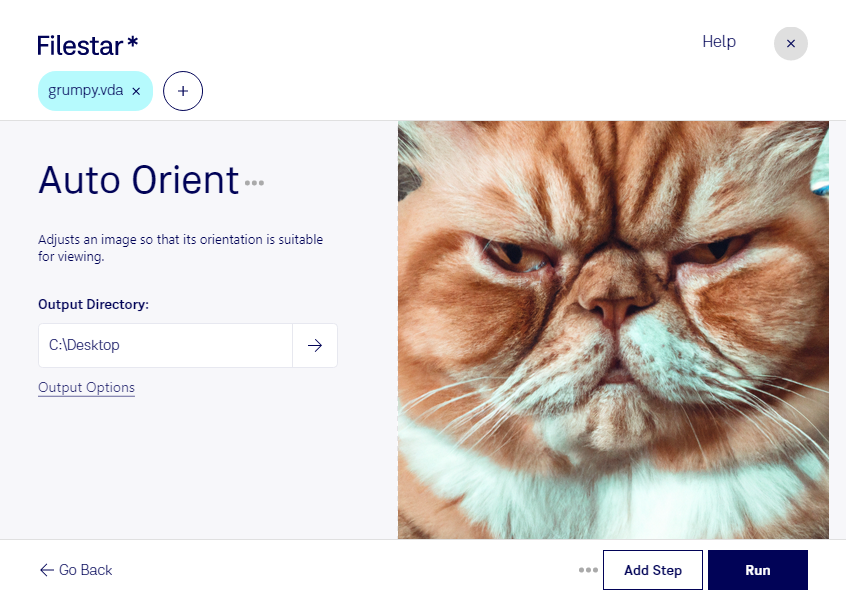
“Use o Filestar para orientar VDA automaticamente na minha pasta Downloads”
Ou execute você mesmo:
filestarcli -i photo.vda -c "auto orient"
É executado no seu computador, então seus arquivos ficam nele. Funciona em Windows, macOS e Linux. 50 conversões gratuitas com a instalação via npm, sem precisar de conta.
Meu agente de IA pode orientar VDA automaticamente?
Sim. Instale o Filestar CLI com npm install -g filestar e seu agente poderá executar filestarcli -i photo.vda -c "auto orient" no seu computador, mantendo seus arquivos nele.
O formato de arquivo VDA, abreviação de Targa Bitmap Image File, é uma variante do formato de arquivo TGA (Truevision Advanced Raster Graphics Adapter), usado para armazenar imagens digitais. Desenvolvidos pela Truevision Inc., os arquivos VDA são arquivos de gráficos raster que suportam várias profundidades de cor, de 1 a 32 bits por pixel, incluindo suporte a canais alfa e compressão. Esse formato foi projetado para ser bastante flexível e é capaz de armazenar imagens de alta qualidade usadas em edição de vídeo e animações.