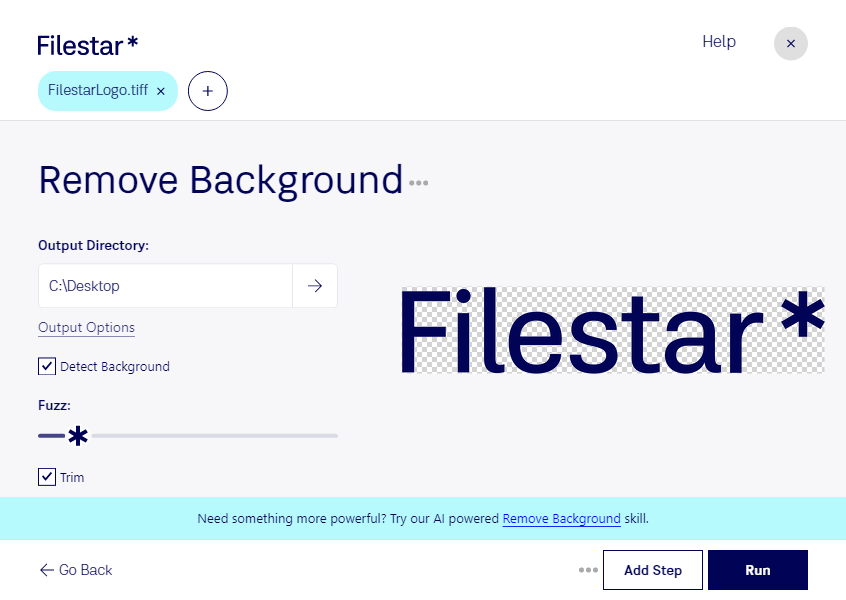
Remover o fundo de TIFF ajuda você a destacar produtos, preparar peças gráficas e reaproveitar imagens em diferentes layouts. Com o Filestar, você faz esse processamento diretamente no computador, em Windows e macOS, sem depender de um conversor online.
O TIFF, sigla de Tagged Image File Format, é um formato de imagem raster bastante utilizado em digitalização, fotografia e produção gráfica. Como a imagem é formada por pixels, a qualidade do recorte depende de fatores como resolução, contraste e complexidade das bordas. Cabelos, sombras e objetos translúcidos merecem uma conferência mais cuidadosa antes de você usar o resultado.
Para quem trabalha com muitos arquivos, o processamento em lote permite aplicar a mesma operação a várias imagens, reduzindo tarefas repetitivas. É uma opção útil para fotógrafos que preparam fotos de produtos, designers que montam catálogos e profissionais de e-commerce que precisam padronizar imagens para vitrines digitais.
Ao processar os arquivos localmente, você evita enviá-los a servidores de terceiros. Isso reduz a exposição de materiais confidenciais, como fotografias de produtos ainda não lançados, documentos digitalizados e imagens de clientes. A segurança também depende dos cuidados com seu computador, mas manter os arquivos sob seu controle elimina os riscos associados ao envio para um serviço na nuvem.
Antes de processar um lote inteiro, vale testar uma imagem representativa e conferir as bordas e o fundo removido. Se você precisar de transparência no arquivo final, verifique também se o formato de saída e o aplicativo de destino oferecem esse suporte. Entre em contato para esclarecer dúvidas e encontrar a melhor forma de usar o Filestar no seu fluxo de trabalho.