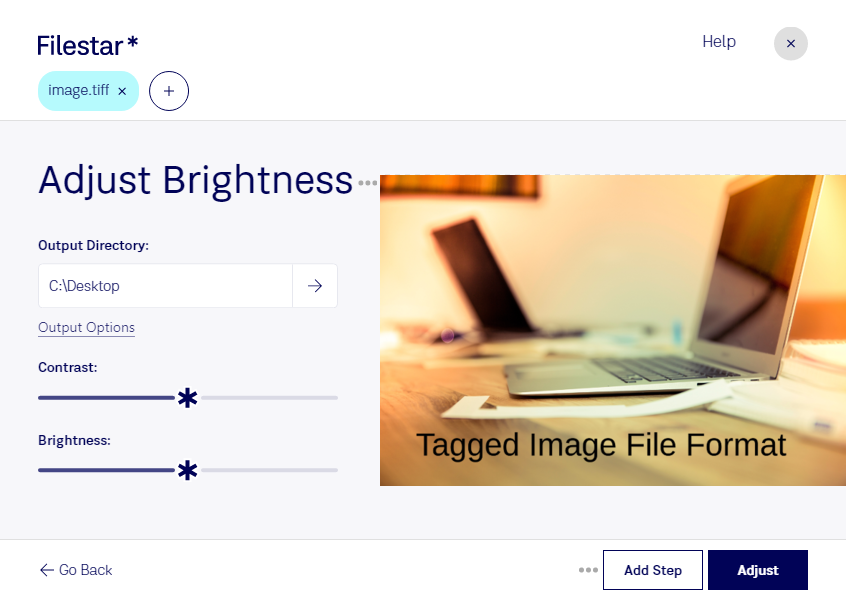
Imagens muito escuras ou claras podem esconder detalhes importantes. Com o Filestar, você pode ajustar o brilho de arquivos TIFF diretamente no seu computador e preparar suas imagens para revisão, apresentação ou outras etapas de edição. O aplicativo está disponível para Windows e macOS.
O TIFF, sigla de Tagged Image File Format, é um formato de imagem raster bastante utilizado em fotografia, digitalização e produção gráfica. Ajustar o brilho pode melhorar a visualização de fotografias subexpostas, documentos digitalizados com iluminação irregular e imagens de produtos. Vale lembrar que aumentar o brilho não recupera detalhes que não foram registrados na imagem original.
Esse processamento é útil para fotógrafos que preparam imagens para clientes, designers que organizam materiais visuais e profissionais de acervos que precisam facilitar a leitura de documentos digitalizados. No Filestar, você pode realizar operações em lote, evitando repetir o mesmo ajuste manualmente em cada arquivo. Para conjuntos com condições de iluminação semelhantes, isso ajuda a economizar tempo e manter uma aparência mais consistente.
O processamento acontece localmente, sem enviar suas imagens para um serviço de conversão na nuvem. Isso reduz a exposição dos arquivos a terceiros e oferece mais controle sobre materiais confidenciais, como documentos de clientes, fotografias inéditas e digitalizações internas. A proteção também depende dos cuidados de segurança adotados no seu computador.
Antes de aplicar o ajuste a um lote inteiro, teste o resultado em alguns arquivos e mantenha uma cópia dos originais. Assim, você verifica se o brilho está adequado ao uso pretendido. Para saber como o Filestar pode atender ao seu volume de arquivos TIFF e à sua rotina de trabalho, entre em contato com nossa equipe.