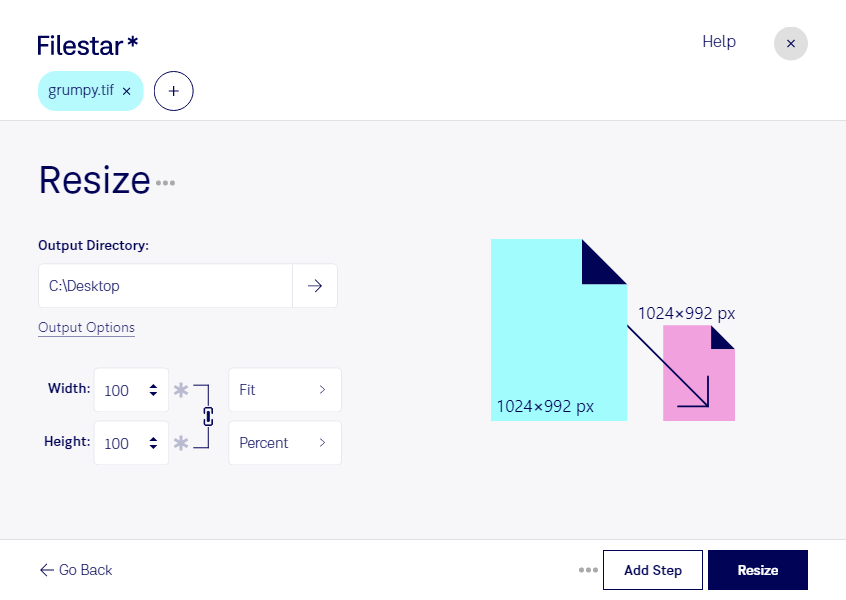
Redimensionar TIF ajuda você a adaptar imagens às exigências de impressão, publicação e armazenamento. Com o Filestar, você ajusta as dimensões dos arquivos diretamente no seu computador, no Windows ou macOS, e pode processar várias imagens em lote para reduzir o trabalho repetitivo.
O TIF, também identificado como Imagem Tagged, é um formato de imagem raster: seu conteúdo é formado por pixels. Ao redimensionar, vale considerar o uso final. Reduzir as dimensões pode facilitar o compartilhamento e diminuir o espaço ocupado, dependendo da compressão utilizada. Já ampliar uma imagem não cria detalhes que não existiam no original e pode prejudicar a nitidez.
Esse cuidado faz diferença em trabalhos profissionais. Fotógrafos podem preparar conjuntos de imagens para entrega aos clientes; designers gráficos podem adequar arquivos às dimensões de um projeto editorial; e equipes de digitalização podem padronizar documentos e imagens de acervo. Para impressão, é importante avaliar tanto as dimensões em pixels quanto a resolução necessária para o tamanho físico desejado.
Quando você precisa aplicar o mesmo ajuste a muitos arquivos, o processamento em lote do Filestar permite organizar a tarefa com mais eficiência. Antes de processar todo o conjunto, testar o resultado em uma imagem ajuda a conferir se as dimensões atendem ao projeto. Manter os originais também preserva suas opções para usos futuros.
Como o redimensionamento é realizado localmente, você não precisa enviar suas imagens para servidores de um conversor na nuvem. Isso reduz a exposição associada à transferência e ao armazenamento por terceiros, especialmente ao trabalhar com documentos confidenciais, materiais de clientes ou imagens ainda não publicadas.
Quer entender como o Filestar pode atender ao seu volume de arquivos TIF? Entre em contato e conte o que você precisa redimensionar.