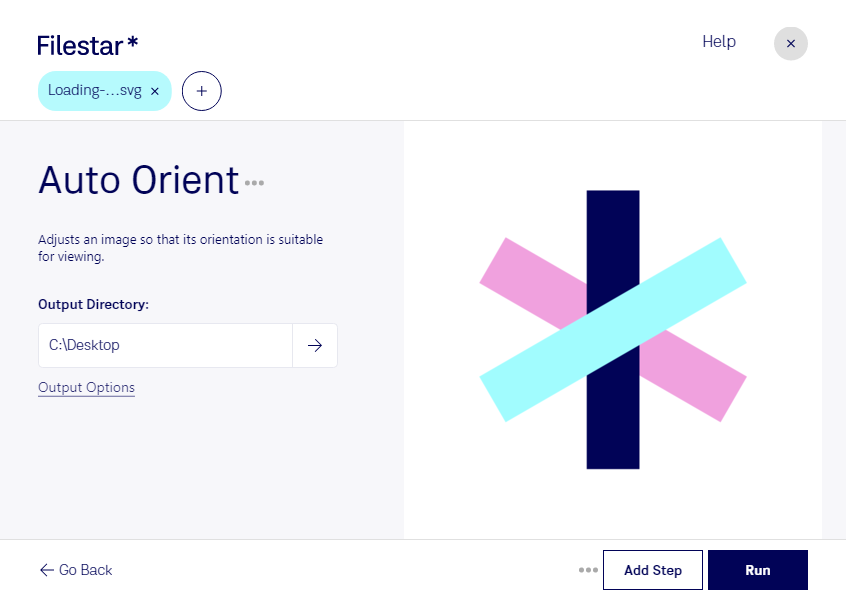
Quando você trabalha com muitos elementos gráficos, ajustar a orientação de cada arquivo pode consumir tempo e gerar inconsistências. Com o Filestar, você pode orientar SVG automaticamente e aplicar a mesma operação a vários arquivos em lote, reduzindo tarefas repetitivas no seu fluxo de trabalho.
O SVG, ou Arquivo Scalable Vector Graphics, é um formato de imagem vetorial muito usado em ícones, logotipos, ilustrações e diagramas. Como seus elementos são descritos por vetores, ele permite ampliar ou reduzir imagens sem a perda de definição típica dos formatos baseados em pixels. Padronizar a orientação desses arquivos facilita sua organização e utilização em diferentes projetos.
Esse processamento pode ser útil para designers gráficos que preparam conjuntos de símbolos, profissionais de interfaces que organizam bibliotecas de ícones e equipes de comunicação que recebem materiais de diferentes fornecedores. Em projetos técnicos, também ajuda quem precisa manter uma apresentação consistente de elementos gráficos em diagramas e documentação.
O Filestar funciona no Windows e no macOS e permite processar seus arquivos localmente, no próprio computador. Ao evitar o envio dos SVG para um serviço de processamento na nuvem, você reduz a exposição de materiais confidenciais, como identidades visuais ainda não publicadas ou ilustrações de clientes. Essa abordagem oferece mais controle sobre os arquivos, sem substituir os cuidados com a segurança do seu dispositivo.
Para começar, selecione seus arquivos e procure a operação desejada no Filestar. Testar primeiro uma pequena amostra ajuda você a conferir se o resultado atende ao projeto antes de processar todo o lote. Se precisar de ajuda para escolher o melhor fluxo para seus SVG, entre em contato com nossa equipe.