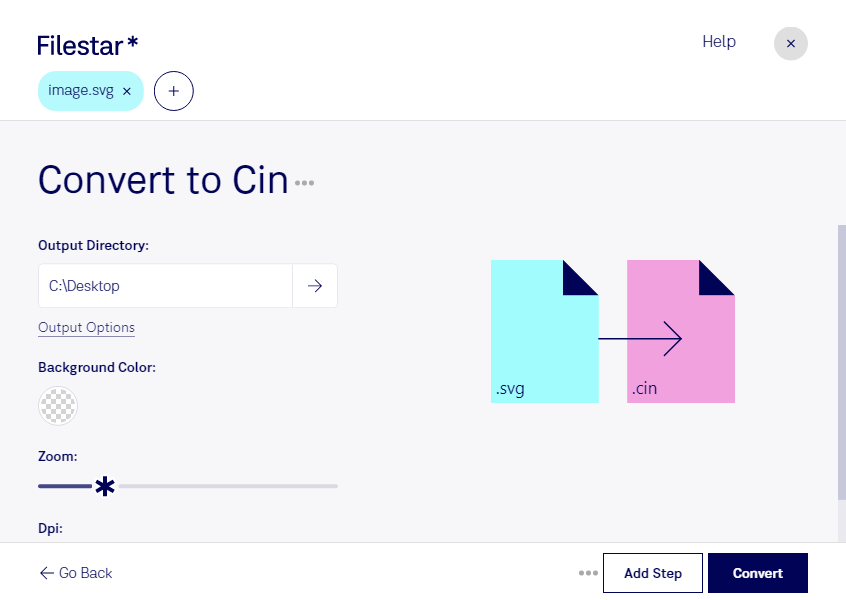
Converter SVG para CIN pode ser necessário quando você precisa levar uma ilustração vetorial para um fluxo de trabalho baseado em imagens raster. Com o Filestar, você faz essa conversão diretamente no seu computador, tanto no Windows quanto no macOS.
O SVG, ou Arquivo Scalable Vector Graphics, armazena formas e traçados que podem ser redimensionados sem perder definição. Já o CIN, ou Arquivo bitmap Kodak Cineon, representa a imagem em pixels e é associado a fluxos de digitalização de filmes e pós-produção cinematográfica. Ao converter entre esses formatos, o conteúdo vetorial é rasterizado: a resolução passa a influenciar a nitidez e as possibilidades de ampliação.
Essa transformação pode ser útil para profissionais de composição, efeitos visuais e pós-produção que precisam incorporar elementos gráficos em projetos que utilizam Cineon. Um designer pode preparar um logotipo para uma equipe de composição, por exemplo, enquanto um artista de efeitos visuais pode adaptar ilustrações para integração com outros materiais raster. Antes de processar todos os arquivos, vale conferir a resolução e a aparência de uma amostra no aplicativo de destino.
Se você trabalha com vários elementos gráficos, a conversão em lote do Filestar ajuda a reduzir tarefas repetitivas. Você seleciona os arquivos e aplica a mesma operação ao conjunto, sem converter cada imagem individualmente.
O processamento local também reduz a exposição de materiais confidenciais: você não precisa enviar seus arquivos a um serviço de conversão na nuvem. Isso oferece mais controle sobre logotipos inéditos, peças de clientes e recursos de produções ainda não lançadas.