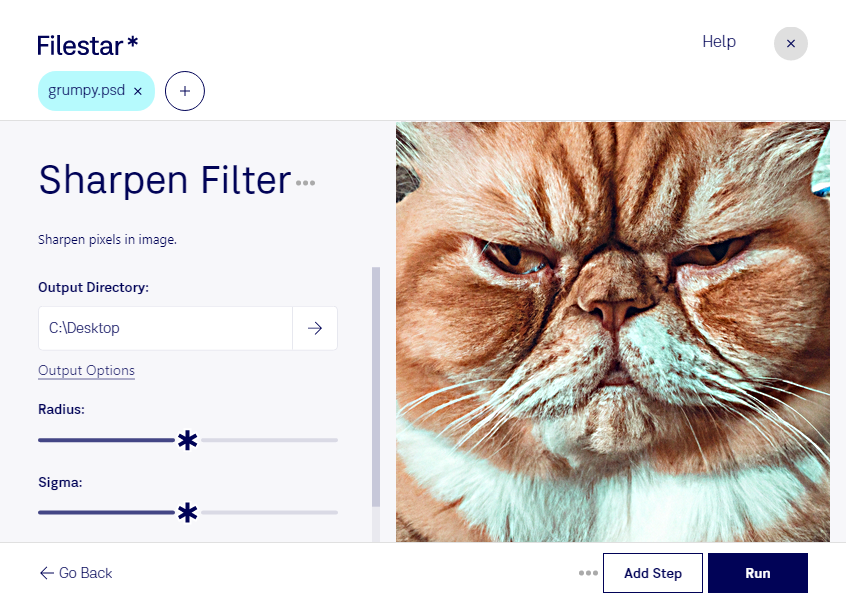
Baixe e instale a versão mais recente do Filestar.
Clique com o botão direito em um ou mais arquivos Psd na sua área de trabalho e selecione Convert with Filestar.
Digite sharpen filter na caixa de pesquisa.
Clique em Run.
Ou deixe um agente de IA fazer isso: filestarcli -i photo.psd -c "sharpen filter" (saiba como).
Deixe seu agente de IA filtro de nitidez PSD
Claude Code, Codex, Cursor e outros agentes podem fazer isso no seu computador com o Filestar. Seus arquivos ficam na sua máquina.
Instale o Filestar e adicione-o aos seus agentes:
npm install -g filestar
filestarcli agent install
Depois, peça ao seu agente:
“Use o Filestar para filtro de nitidez PSD na minha pasta Downloads”
Ou execute você mesmo:
filestarcli -i photo.psd -c "sharpen filter"
É executado no seu computador, então seus arquivos ficam nele. Funciona em Windows, macOS e Linux. 50 conversões gratuitas com a instalação via npm, sem precisar de conta.
Meu agente de IA pode filtro de nitidez PSD?
Sim. Instale o Filestar CLI com npm install -g filestar e seu agente poderá executar filestarcli -i photo.psd -c "sharpen filter" no seu computador, mantendo seus arquivos nele.
Um arquivo PSD é um arquivo de imagem criado pelo Adobe Photoshop, um programa profissional de edição de imagens frequentemente usado para aprimorar fotos digitais e criar elementos gráficos para a web. É o formato nativo usado para salvar arquivos no Photoshop. Arquivos PSD podem incluir camadas de imagem, camadas de ajuste, máscaras de camada, anotações, informações do arquivo, palavras-chave e outros elementos específicos do Photoshop. Eles são comumente criados e compartilhados entre profissionais de design gráfico.
O filtro de nitidez para PSD ajuda você a destacar contornos e melhorar a percepção de detalhes nas imagens. Com o Filestar, você pode processar seus arquivos diretamente no computador, no Windows ou no macOS, sem depender de um conversor online.
O PSD é um Documento Adobe Photoshop que armazena imagens raster, formadas por pixels. A aplicação de nitidez pode melhorar a aparência de uma imagem suavizada após redimensionamentos ou outros ajustes, mas não recupera detalhes que não existem no arquivo. Para obter um resultado equilibrado, vale conferir áreas de alto contraste: nitidez excessiva pode acentuar ruído e criar halos nas bordas.
Esse processamento é útil para fotógrafos que preparam imagens para entrega, designers que ajustam peças publicitárias e profissionais de e-commerce que precisam destacar detalhes dos produtos. Você pode trabalhar com vários arquivos em lote no Filestar, reduzindo tarefas repetitivas e facilitando a aplicação do mesmo processamento a uma coleção de imagens.
Processar localmente também reduz a exposição dos seus arquivos. Em vez de enviar documentos para servidores de terceiros, você mantém o material no próprio computador. Isso é especialmente relevante para fotos de clientes, campanhas ainda não lançadas e projetos sujeitos a confidencialidade. A proteção também depende dos cuidados com o dispositivo, como controle de acesso e backups.
Quer incorporar o filtro de nitidez para PSD ao seu fluxo de trabalho? Entre em contato para conhecer as opções do Filestar e encontrar a melhor forma de processar seus arquivos.