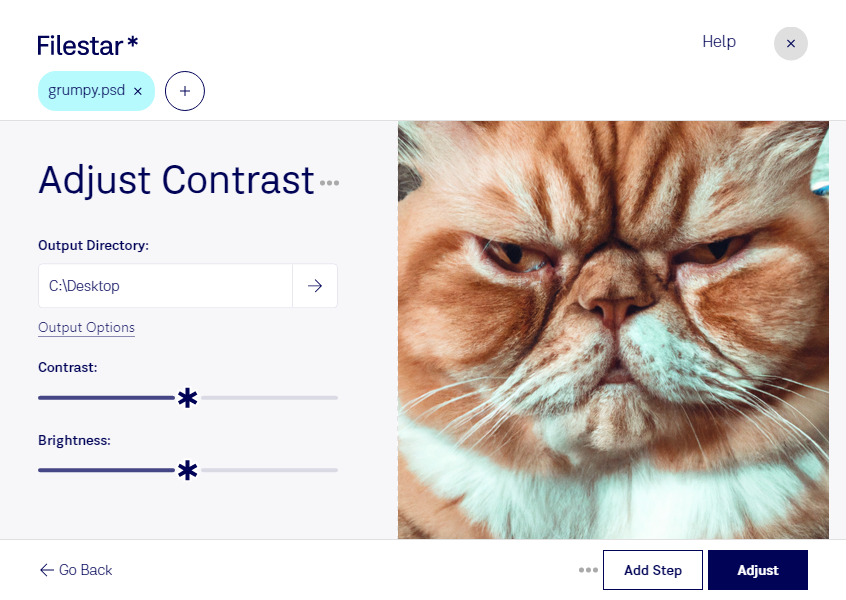
Ajustar o contraste de PSD ajuda você a equilibrar áreas claras e escuras, destacar detalhes e dar mais impacto às imagens. Com o Filestar, você pode processar esses arquivos no próprio computador, tanto no Windows quanto no macOS, e incluir o ajuste na sua rotina de trabalho.
O PSD é um documento Adobe Photoshop usado em projetos de imagem raster. Ao alterar seu contraste, vale observar como sombras, tons intermediários e altas luzes respondem ao ajuste. Um contraste mais intenso pode valorizar o assunto principal, enquanto uma alteração mais suave pode ser adequada para retratos e imagens que exigem transições delicadas.
Esse processamento é útil para designers que preparam peças publicitárias, fotógrafos que refinam imagens para apresentação e profissionais de e-commerce que buscam uma aparência mais consistente nas fotos de produtos. Você pode, por exemplo, ajustar uma série de imagens de uma campanha antes de preparar os materiais para entrega.
Para quem trabalha com muitos arquivos, o Filestar permite realizar operações em lote. Assim, você aplica o ajuste de contraste a vários PSD de uma vez, reduzindo tarefas repetitivas. Como cada imagem pode ter uma iluminação diferente, revisar os resultados ajuda a manter a qualidade do conjunto.
O processamento local também reduz a exposição de materiais sensíveis: você não precisa enviar os arquivos a um serviço de processamento em nuvem. Isso dá mais controle sobre documentos de clientes, campanhas ainda não publicadas e imagens de uso interno.
Quer saber como usar o Filestar para ajustar o contraste dos seus arquivos PSD? Entre em contato e conte o que você precisa processar.