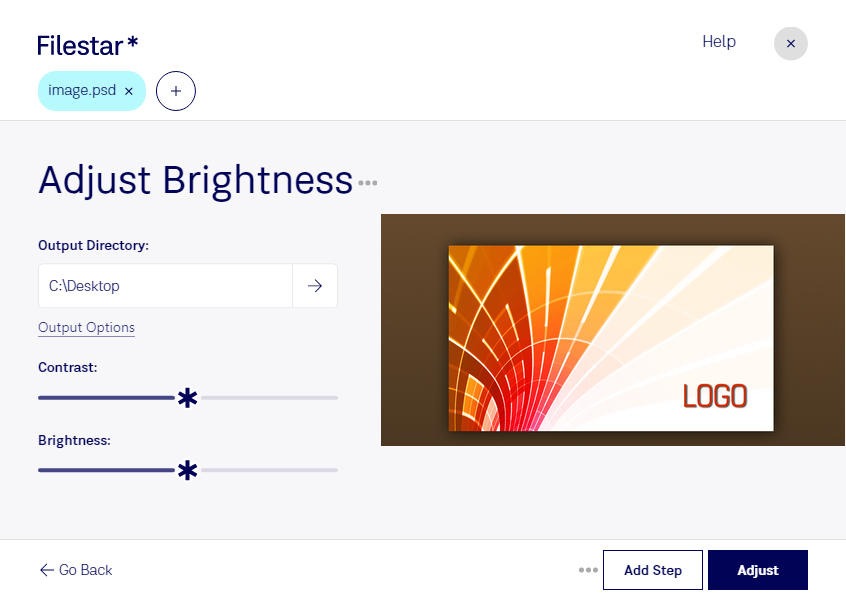
Ajustar o brilho de um PSD ajuda você a corrigir imagens escuras ou claras demais e preparar materiais para diferentes usos. Com o Filestar, você realiza esse processamento diretamente no seu computador, no Windows ou macOS, e pode trabalhar com vários arquivos em lote para reduzir tarefas repetitivas.
O PSD é um Documento Adobe Photoshop, um formato de imagem raster muito usado em projetos de edição e criação visual. O ajuste de brilho modifica a luminosidade da imagem e pode facilitar a visualização de detalhes. É importante avaliar o resultado: clarear demais pode comprometer áreas claras, enquanto escurecer excessivamente pode esconder informações nas sombras.
Esse recurso é útil para designers que preparam peças publicitárias, fotógrafos que revisam imagens para entrega e equipes de e-commerce que precisam manter uma apresentação consistente das fotos de produtos. Em agências, o processamento em lote também ajuda a aplicar o mesmo ajuste a conjuntos de arquivos com condições de iluminação semelhantes.
No Filestar, você seleciona seus arquivos e utiliza a skill de ajuste de brilho para simplificar o trabalho. Ao processar um lote, vale testar o ajuste em uma imagem representativa antes de aplicá-lo às demais e manter uma cópia dos originais.
O processamento local reduz a exposição dos seus arquivos porque dispensa o envio das imagens a um serviço de conversão na nuvem. Isso oferece mais controle sobre materiais de clientes, campanhas ainda não publicadas e imagens confidenciais, sem substituir os cuidados com a segurança do próprio computador.
Para entender como o Filestar pode se encaixar no seu fluxo de edição de PSD, entre em contato com nossa equipe.