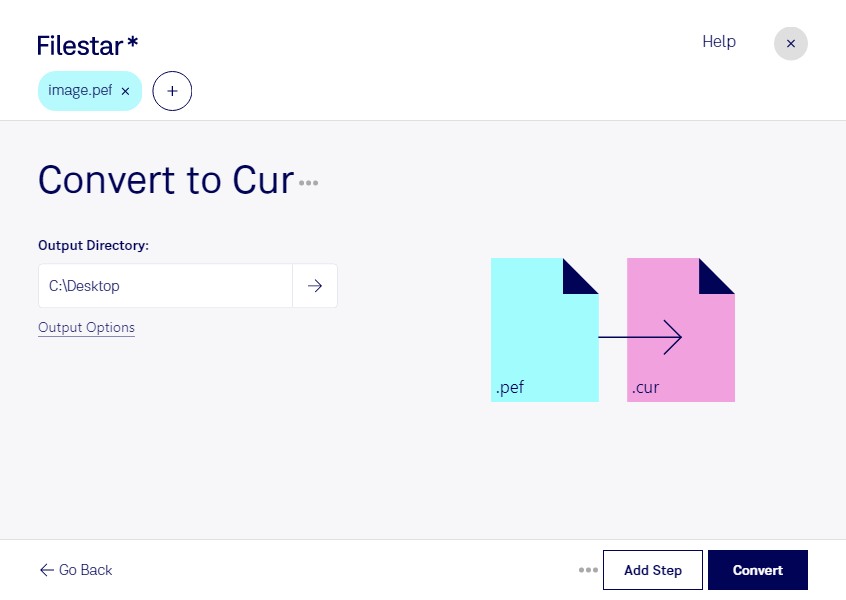
Converter PEF para CUR permite transformar uma imagem capturada por uma câmera Pentax em um arquivo de cursor para o Windows. Com o Filestar, você faz essa conversão localmente no seu computador, em um aplicativo disponível para Windows e macOS.
O PEF, ou Arquivo Pentax Electronic, armazena dados RAW da fotografia, voltados à edição e ao tratamento de imagens. Já o CUR, conhecido como Cursor do Windows, é usado para representar ponteiros personalizados. A conversão atende a uma finalidade específica: aproveitar o conteúdo visual da foto como recurso de interface, e não preservar os dados RAW para edição fotográfica.
Esse processo pode ser útil para designers de interfaces que criam cursores com identidade visual própria, desenvolvedores que personalizam aplicações para Windows e profissionais de fotografia que fornecem imagens para projetos digitais. Um detalhe fotografado, como um objeto ou símbolo, pode servir de base para o cursor. Como ponteiros ocupam uma área pequena da tela, escolher uma imagem simples e com bom contraste ajuda a manter a identificação visual.
Se você precisa trabalhar com várias imagens, o Filestar permite converter arquivos em lote. Assim, você reduz a repetição de tarefas e agiliza a preparação de diferentes opções visuais para um projeto.
O processamento local também oferece mais controle sobre materiais de clientes e fotografias ainda não publicadas. Ao converter no seu computador, você evita enviar esses arquivos a servidores de conversão na nuvem, reduzindo a exposição a terceiros. A proteção também depende dos cuidados com o próprio dispositivo, como controle de acesso e atualizações de segurança.
Para conhecer as opções do Filestar e escolher uma assinatura adequada ao seu volume de trabalho, entre em contato com nossa equipe.