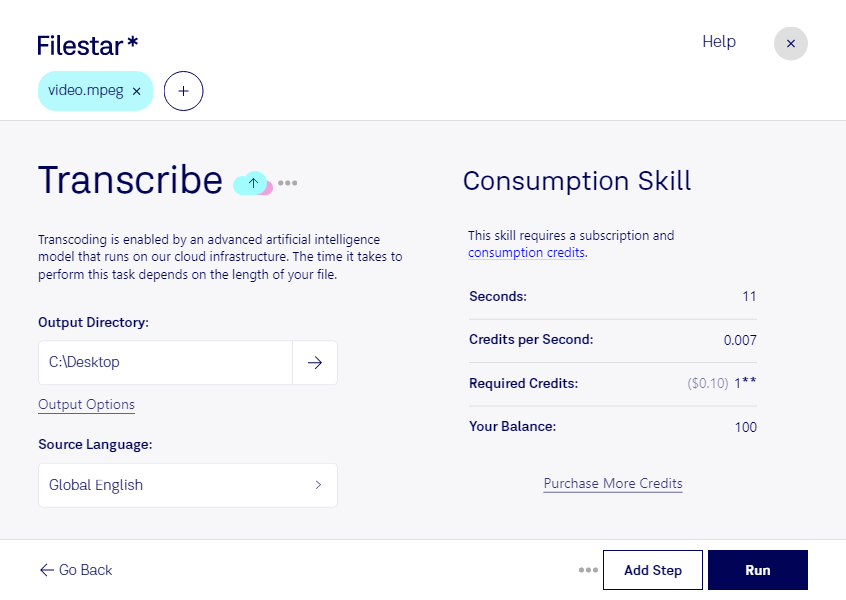
Transcrever MPEG permite transformar a fala de um vídeo em texto, facilitando a consulta, a revisão e o reaproveitamento do conteúdo. Com o Filestar, você pode trabalhar com arquivos de Filme MPEG diretamente no seu computador, em uma interface disponível para Windows e macOS.
A transcrição é útil para jornalistas que precisam consultar entrevistas, pesquisadores que analisam depoimentos e professores que preparam materiais de apoio a partir de aulas gravadas. Equipes de comunicação também podem aproveitar o texto de apresentações e webinars como base para artigos, relatórios e outros conteúdos, sem precisar percorrer todo o vídeo a cada consulta.
Quando você tem várias gravações para processar, as operações em lote do Filestar ajudam a reduzir tarefas repetitivas. Em vez de iniciar o mesmo procedimento para cada arquivo MPEG, você pode organizar o trabalho com vários vídeos de uma vez. Isso torna o fluxo mais prático para projetos com grande volume de material.
O Filestar é um aplicativo instalado no computador, não um conversor online. O processamento local reduz a exposição dos arquivos porque evita o envio do material para servidores de terceiros nessa etapa. Essa diferença é especialmente importante ao lidar com entrevistas confidenciais, reuniões internas ou gravações que contenham dados pessoais. A proteção também depende dos cuidados com o próprio computador e com o acesso aos arquivos.
Para usar a transcrição em documentos profissionais, reserve uma etapa de revisão: ruídos, falas sobrepostas e termos técnicos podem afetar o resultado. Se você quer avaliar o Filestar para transcrever seus vídeos MPEG, entre em contato e conte como pretende trabalhar com seus arquivos.