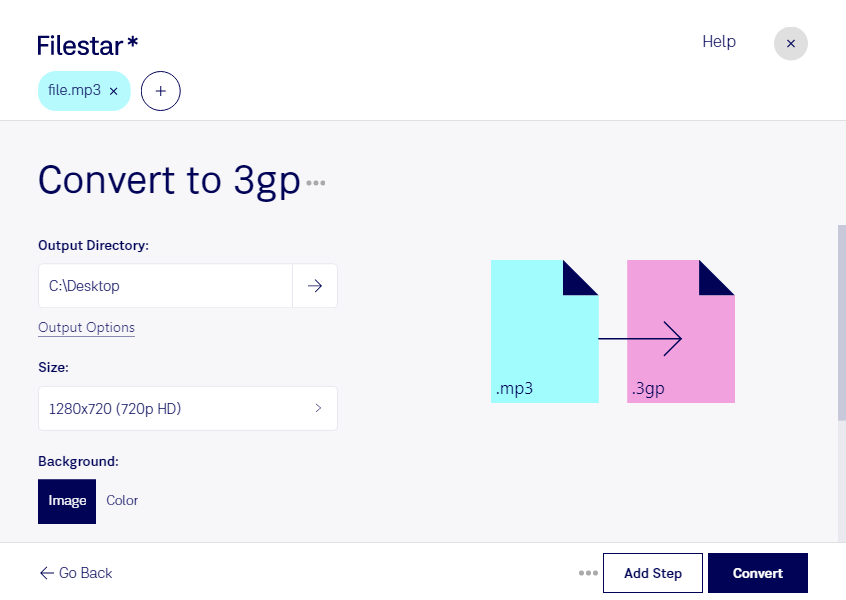
Converter MP3 para 3GP pode ser útil quando você precisa adaptar gravações para celulares antigos, sistemas de telefonia ou plataformas que trabalham com arquivos multimídia 3GPP. Com o Filestar, você realiza essa conversão diretamente no seu computador, no Windows ou no macOS.
O MP3 é um formato de áudio, enquanto o 3GP é um contêiner multimídia que pode armazenar áudio e vídeo. Por isso, converter um MP3 para 3GP não significa criar imagens ou transformar uma gravação em um vídeo com conteúdo visual. O objetivo é acomodar o áudio em outro formato, conforme as exigências do dispositivo ou sistema de destino. A compatibilidade também depende dos codecs aceitos por esse destino.
Se você trabalha com muitos arquivos, a conversão em lote ajuda a reduzir tarefas repetitivas. Em vez de processar cada gravação separadamente, você pode selecionar vários arquivos MP3 e aplicar a mesma conversão ao conjunto. Esse recurso facilita a preparação de acervos e a padronização de entregas.
Profissionais de telecomunicações podem precisar dessa adaptação para testar conteúdos em aparelhos legados. Equipes de suporte técnico podem utilizá-la ao preparar gravações para sistemas específicos, enquanto produtores de conteúdo educacional podem atender projetos destinados a dispositivos móveis mais antigos.
O processamento local também oferece mais controle sobre materiais sensíveis. Ao converter no seu computador, você evita enviar gravações a servidores de terceiros e reduz a exposição de entrevistas, mensagens internas ou áudios de clientes. A proteção ainda depende das medidas de segurança do seu próprio equipamento.
Antes de converter um lote inteiro, teste um arquivo no aparelho ou sistema que vai reproduzi-lo. Para esclarecer dúvidas sobre o Filestar ou encontrar uma opção de assinatura adequada ao seu volume de trabalho, entre em contato com nossa equipe.