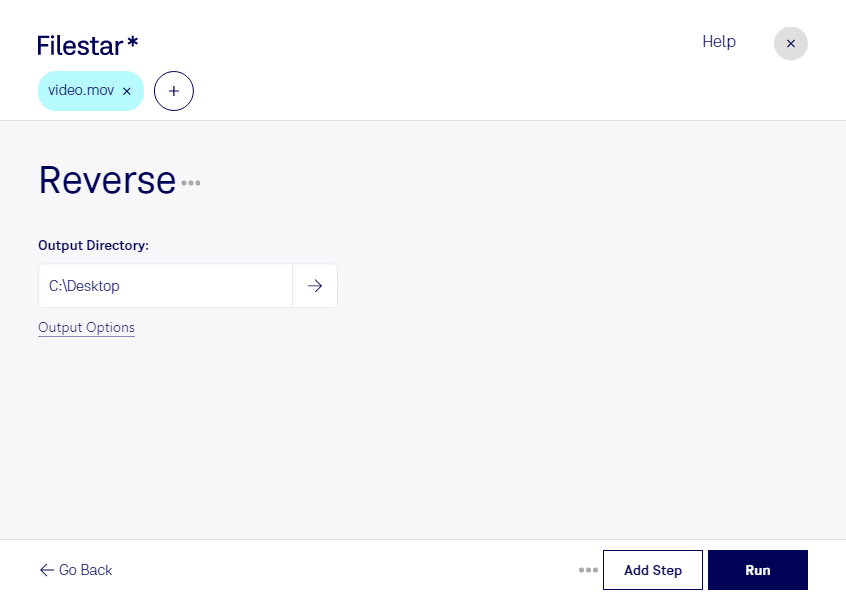
Inverter mov

  1. Baixe e instale a versão mais recente do Filestar.

  2. Clique com o botão direito em um ou mais arquivos Mov na sua área de trabalho e selecione Convert with Filestar.

  3. Digite reverse na caixa de pesquisa.

  4. Clique em Run.

Ou deixe um agente de IA fazer isso: filestarcli -i file.mov -c "reverse" (saiba como).

inverter mov

Deixe seu agente de IA inverter MOV

Claude Code, Codex, Cursor e outros agentes podem fazer isso no seu computador com o Filestar. Seus arquivos ficam na sua máquina.

Instale o Filestar e adicione-o aos seus agentes:

npm install -g filestar
filestarcli agent install

Depois, peça ao seu agente:

“Use o Filestar para inverter MOV na minha pasta Downloads”

Ou execute você mesmo:

filestarcli -i file.mov -c "reverse"

É executado no seu computador, então seus arquivos ficam nele. Funciona em Windows, macOS e Linux. 50 conversões gratuitas com a instalação via npm, sem precisar de conta.

Meu agente de IA pode inverter MOV?

Sim. Instale o Filestar CLI com npm install -g filestar e seu agente poderá executar filestarcli -i file.mov -c "reverse" no seu computador, mantendo seus arquivos nele.

Como usar o Filestar com agentes de IA

O que é .mov?

Extensão
.mov
Formato
Binário
Categoria
Vídeo
Desenvolvedor
Apple
Descrição
Um arquivo MOV é um formato comum de arquivo contêiner multimídia desenvolvido pela Apple e compatível com as plataformas Macintosh e Windows. Ele pode conter várias faixas que armazenam diferentes tipos de dados de mídia e é frequentemente usado para salvar filmes e outros arquivos de vídeo. Os arquivos MOV geralmente usam o codec MPEG-4 para compressão.
Tipo MIME
video/quicktime
Exemplo
sample.mov

Inverter mov hoje

Comece em poucos minutos

Quer criar um efeito de movimento reverso em um vídeo? Com o Filestar, você pode inverter a sequência de quadros de arquivos MOV para reproduzir a ação de trás para frente. O formato MOV, conhecido como Filme Apple QuickTime, é comum em gravações e fluxos de edição de vídeo.

Esse recurso é útil para editores de vídeo, profissionais de publicidade e criadores de conteúdo que precisam dar uma nova dinâmica às cenas. Você pode mostrar um objeto voltando à posição inicial, transformar uma queda em um movimento de subida ou criar um efeito visual para uma campanha. Para videomakers, também é uma maneira prática de preparar trechos invertidos antes de incorporá-los à edição.

Se você trabalha com vários clipes, o processamento em lote permite aplicar a mesma operação a múltiplos arquivos, sem repetir o procedimento individualmente. Isso reduz tarefas manuais e facilita a preparação de materiais para projetos com grande volume de vídeos.

O Filestar funciona no Windows e no macOS e processa os arquivos localmente no seu computador. Ao contrário de um conversor online, esse fluxo não exige enviar seus vídeos para um serviço de processamento em nuvem. Manter o material no seu ambiente reduz a exposição a terceiros, algo especialmente importante para gravações de clientes, campanhas ainda não divulgadas e conteúdos confidenciais. A proteção também depende dos cuidados de segurança adotados no próprio computador.

Para entender como o Filestar pode atender ao seu volume de arquivos e à sua rotina de edição, entre em contato com nossa equipe.