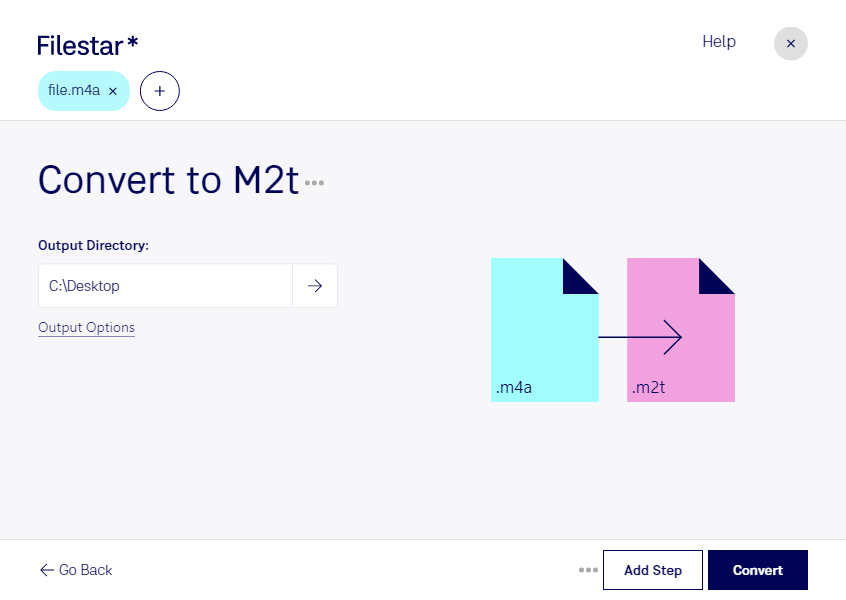
Converter M4A para M2T pode fazer parte da preparação de arquivos para um fluxo de produção audiovisual específico. O M4A é um arquivo de áudio MPEG-4, usado para armazenar gravações, músicas e locuções. Já o M2T é um formato de vídeo associado ao HDV. Por isso, antes de converter, vale confirmar se o programa ou equipamento de destino aceita o conteúdo de áudio nesse formato.
Com o Filestar, você pode processar arquivos localmente no Windows e no macOS. A conversão em lote facilita o trabalho quando há várias gravações para preparar: em vez de repetir a operação arquivo por arquivo, você aplica a mesma tarefa a um conjunto de arquivos, reduzindo etapas manuais.
Esse tipo de conversão pode ser útil para editores de vídeo, profissionais de pós-produção e responsáveis por acervos audiovisuais que precisam adaptar materiais às exigências de um fluxo baseado em M2T. Uma produtora, por exemplo, pode precisar preparar locuções recebidas em M4A para uma etapa técnica de edição. Como a origem contém apenas áudio, a conversão não cria imagens nem transforma a gravação em uma filmagem HDV.
O processamento local também ajuda a proteger materiais confidenciais. Ao trabalhar no seu computador, você evita enviar gravações de clientes, entrevistas ou conteúdos ainda não publicados para servidores de conversão na nuvem. Isso reduz a exposição a terceiros e mantém os arquivos sob seu controle, em conjunto com as medidas de segurança do seu equipamento.
Quer confirmar se a conversão atende ao seu fluxo de trabalho? Entre em contato com a equipe do Filestar e conte quais arquivos você precisa preparar.