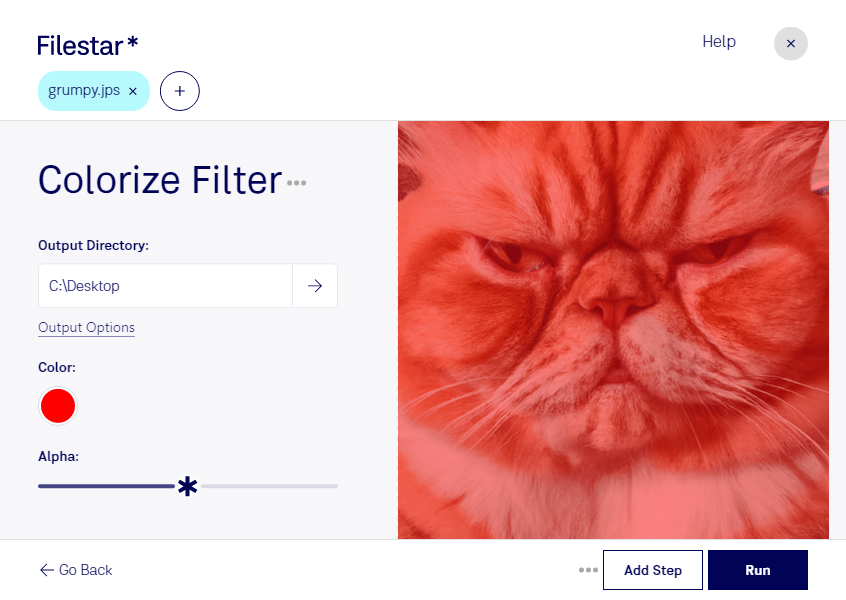
Com o filtro de colorização JPS do Filestar, você pode modificar a aparência cromática das suas imagens estereoscópicas para criar efeitos visuais e adaptar materiais a diferentes propostas criativas. O processamento em lote facilita a aplicação do mesmo tratamento a vários arquivos, reduzindo tarefas repetitivas.
O JPS é um formato de imagem raster conhecido como Imagem JPEG Estéreo. Ele armazena duas perspectivas de uma cena, geralmente lado a lado, para visualização com percepção de profundidade em sistemas compatíveis. Ao trabalhar com colorização, é importante manter a coerência visual entre essas perspectivas e conferir o resultado no ambiente de exibição escolhido.
Esse tipo de processamento pode ser útil para fotógrafos que produzem conteúdo estereoscópico, designers que preparam peças com efeitos 3D e profissionais de audiovisual que ajustam imagens para apresentações imersivas. Você pode, por exemplo, dar uma identidade cromática a uma série fotográfica ou preparar diferentes versões visuais de um material para avaliação.
O Filestar funciona no Windows e no macOS e permite processar seus arquivos localmente. Em vez de enviar imagens a um conversor na nuvem, você mantém o processamento no seu computador, reduzindo a exposição dos arquivos a servidores de terceiros. Isso oferece mais controle sobre materiais de clientes, imagens inéditas e projetos sujeitos a confidencialidade, embora a segurança também dependa da proteção do próprio equipamento.
Para escolher o tratamento adequado, vale testar uma imagem e avaliar cores, detalhes e percepção de profundidade antes de processar o restante do lote. Se você precisa incorporar a colorização de arquivos JPS ao seu fluxo de trabalho, entre em contato para esclarecer dúvidas sobre o Filestar.