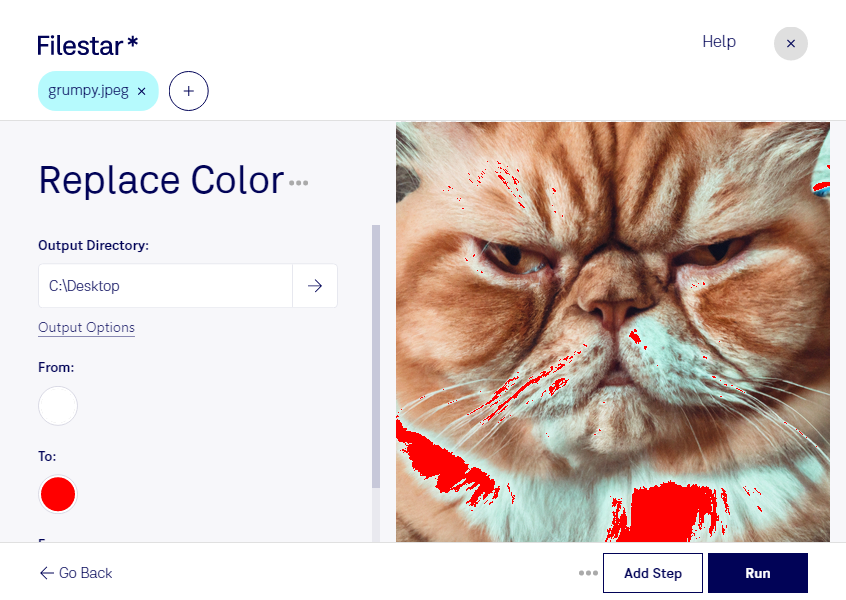
Substituir cor de jpeg

  1. Baixe e instale a versão mais recente do Filestar.

  2. Clique com o botão direito em um ou mais arquivos Jpeg na sua área de trabalho e selecione Convert with Filestar.

  3. Digite replace color na caixa de pesquisa.

  4. Clique em Run.

Ou deixe um agente de IA fazer isso: filestarcli -i photo.jpeg -c "replace color" (saiba como).

substituir cor de jpeg

Deixe seu agente de IA substituir cor de JPEG

Claude Code, Codex, Cursor e outros agentes podem fazer isso no seu computador com o Filestar. Seus arquivos ficam na sua máquina.

Instale o Filestar e adicione-o aos seus agentes:

npm install -g filestar
filestarcli agent install

Depois, peça ao seu agente:

“Use o Filestar para substituir cor de JPEG na minha pasta Downloads”

Ou execute você mesmo:

filestarcli -i photo.jpeg -c "replace color"

É executado no seu computador, então seus arquivos ficam nele. Funciona em Windows, macOS e Linux. 50 conversões gratuitas com a instalação via npm, sem precisar de conta.

Meu agente de IA pode substituir cor de JPEG?

Sim. Instale o Filestar CLI com npm install -g filestar e seu agente poderá executar filestarcli -i photo.jpeg -c "replace color" no seu computador, mantendo seus arquivos nele.

Como usar o Filestar com agentes de IA →

O que é .jpeg?

Extensão
.jpeg
Formato
Binário
Categoria
Imagem raster
Desenvolvedor
Joint Photographic Experts Group
Descrição
Um arquivo JPEG é uma imagem salva em um formato gráfico comprimido padronizado pelo Joint Photographic Experts Group (JPEG). Ele suporta cores de até 24 bits e usa compressão com perdas, o que pode reduzir visivelmente a qualidade da imagem quando são aplicados níveis altos de compressão. Os arquivos JPEG são comumente usados para armazenar fotos digitais e elementos gráficos para a web.
Tipo MIME
image/jpeg

Substituir cor de jpeg hoje

Comece em poucos minutos

Substituir uma cor em uma imagem JPEG ajuda você a adaptar materiais visuais sem refazer toda a composição. Com o Filestar, você pode realizar esse processamento no seu computador, tanto no Windows quanto no macOS, e trabalhar com vários arquivos em lote para reduzir tarefas repetitivas.

Esse recurso é útil para designers que precisam adequar elementos gráficos à paleta de uma marca, profissionais de marketing que preparam variações de peças promocionais e equipes de e-commerce que ajustam fundos ou detalhes de imagens para padronizar um catálogo. Ao aplicar a mesma operação a um conjunto de arquivos, você ganha agilidade e facilita a consistência visual entre as peças.

Como o JPEG é uma imagem raster, suas cores estão registradas em pixels, não em objetos editáveis separados. Além disso, a compressão do formato pode criar pequenas variações em áreas que parecem ter uma única cor. Por isso, vale testar a substituição em uma imagem e conferir contornos, sombras e detalhes antes de processar o lote completo. Manter os originais também permite comparar resultados e fazer novos ajustes sem acumular perdas de qualidade.

O processamento local oferece uma vantagem importante para quem trabalha com materiais confidenciais: as imagens não precisam ser enviadas a um conversor na nuvem para essa operação. Isso reduz a exposição dos arquivos a servidores de terceiros e mantém o processamento sob o controle do seu ambiente de trabalho. A segurança também depende dos cuidados com o próprio computador, como controle de acesso e armazenamento adequado.

Se você precisa substituir cores de imagens JPEG com frequência, o processamento em lote do Filestar pode tornar essa rotina mais prática. Entre em contato com nossa equipe para conversar sobre seu fluxo de trabalho e escolher a opção adequada às suas necessidades.