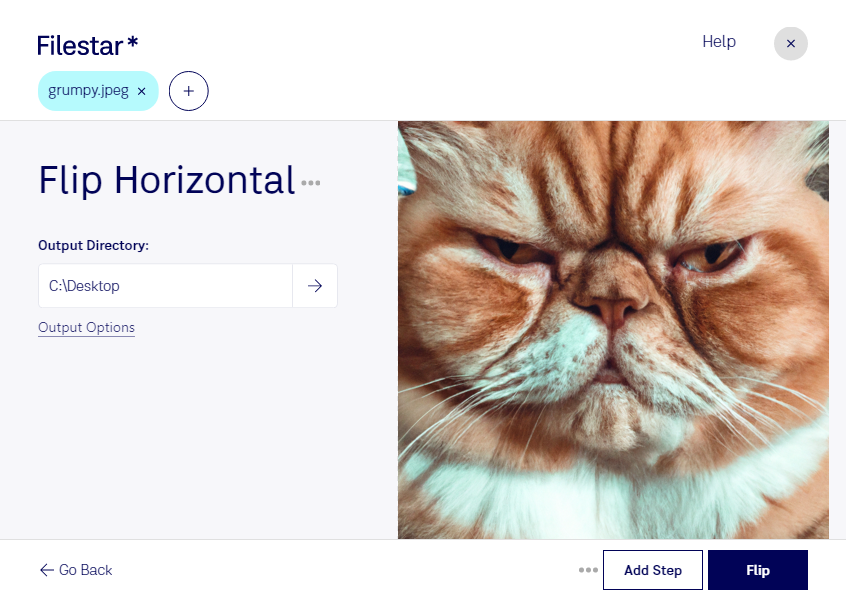
Inverter jpeg horizontalmente

  1. Baixe e instale a versão mais recente do Filestar.

  2. Clique com o botão direito em um ou mais arquivos Jpeg na sua área de trabalho e selecione Convert with Filestar.

  3. Digite flip horizontal na caixa de pesquisa.

  4. Clique em Flip.

Ou deixe um agente de IA fazer isso: filestarcli -i photo.jpeg -c "flip horizontal" (saiba como).

inverter jpeg horizontalmente

Deixe seu agente de IA inverter JPEG horizontalmente

Claude Code, Codex, Cursor e outros agentes podem fazer isso no seu computador com o Filestar. Seus arquivos ficam na sua máquina.

Instale o Filestar e adicione-o aos seus agentes:

npm install -g filestar
filestarcli agent install

Depois, peça ao seu agente:

“Use o Filestar para inverter JPEG horizontalmente na minha pasta Downloads”

Ou execute você mesmo:

filestarcli -i photo.jpeg -c "flip horizontal"

É executado no seu computador, então seus arquivos ficam nele. Funciona em Windows, macOS e Linux. 50 conversões gratuitas com a instalação via npm, sem precisar de conta.

Meu agente de IA pode inverter JPEG horizontalmente?

Sim. Instale o Filestar CLI com npm install -g filestar e seu agente poderá executar filestarcli -i photo.jpeg -c "flip horizontal" no seu computador, mantendo seus arquivos nele.

Como usar o Filestar com agentes de IA

O que é .jpeg?

Extensão
.jpeg
Formato
Binário
Categoria
Imagem raster
Desenvolvedor
Joint Photographic Experts Group
Descrição
Um arquivo JPEG é uma imagem salva em um formato gráfico comprimido padronizado pelo Joint Photographic Experts Group (JPEG). Ele suporta cores de até 24 bits e usa compressão com perdas, o que pode reduzir visivelmente a qualidade da imagem quando são aplicados níveis altos de compressão. Os arquivos JPEG são comumente usados para armazenar fotos digitais e elementos gráficos para a web.
Tipo MIME
image/jpeg

Inverter jpeg horizontalmente hoje

Comece em poucos minutos

Inverter uma imagem JPEG horizontalmente cria um efeito de espelho: o que aparece à esquerda passa para a direita, e vice-versa. Diferentemente de girar a foto, essa operação mantém a orientação vertical da imagem. Com o Filestar, você pode fazer esse ajuste no Windows e no macOS, tanto em uma foto quanto em vários arquivos de uma vez.

O processamento em lote facilita o trabalho quando você precisa espelhar uma coleção inteira. Em vez de abrir e editar cada JPEG individualmente, você aplica a mesma operação a vários arquivos, reduzindo tarefas repetitivas e mantendo um resultado consistente.

Esse recurso é útil para designers que precisam adaptar imagens à composição de um anúncio, fotógrafos que buscam equilibrar um enquadramento e profissionais de marketing que preparam peças para diferentes layouts. Em um banner, por exemplo, inverter a foto de uma pessoa pode direcionar seu olhar para o texto da campanha. Antes de aplicar o efeito, confira se há logotipos, placas ou palavras na imagem, pois eles também ficarão espelhados.

Como o JPEG é uma imagem raster, formada por pixels, vale manter o arquivo original para futuras edições. Isso é especialmente importante porque salvar novamente nesse formato pode introduzir perdas por compressão.

Com o processamento local no Filestar, suas imagens não precisam ser enviadas a um conversor na nuvem para realizar essa operação. Você reduz a exposição de fotos pessoais, materiais confidenciais e arquivos de clientes a serviços externos, mantendo maior controle sobre onde eles são armazenados e processados.

Quer incorporar a inversão horizontal de JPEG ao seu fluxo de trabalho? Entre em contato para conhecer o Filestar e esclarecer suas dúvidas antes de escolher sua assinatura.