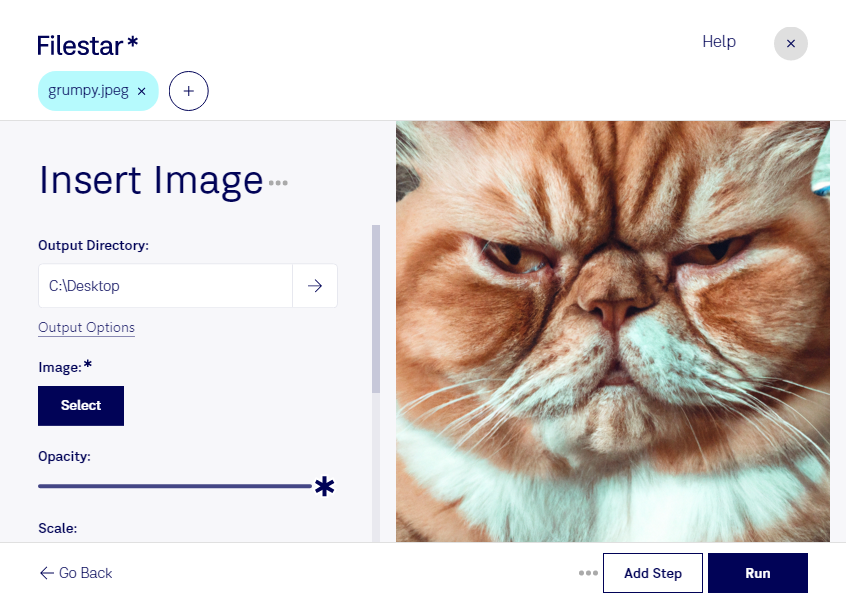
Inserir uma imagem em JPEG é útil quando você precisa acrescentar um logotipo, combinar elementos visuais ou preparar uma foto para publicação. Com o Filestar, você realiza esse tipo de processamento no seu computador, tanto no Windows quanto no macOS, sem depender de um conversor online.
O JPEG é um formato de imagem raster: seu conteúdo é formado por pixels. Ao inserir outra imagem, vale conferir as dimensões e a resolução dos arquivos para que o elemento adicionado fique nítido e proporcional. Como o JPEG utiliza compressão com perda, salvar o resultado repetidas vezes pode reduzir a qualidade. Manter os originais ajuda você a preservar o material para futuras edições.
Esse recurso atende a diferentes rotinas profissionais. Quem trabalha com marketing pode acrescentar a identidade visual da empresa a imagens de campanhas. No comércio eletrônico, inserir elementos gráficos em fotos de produtos ajuda a preparar materiais promocionais. Fotógrafos e profissionais de comunicação também podem combinar imagens para criar peças destinadas a portfólios, apresentações e redes sociais.
Para demandas recorrentes, o Filestar permite operações em lote. Assim, você pode processar vários arquivos em uma mesma execução, reduzindo tarefas repetitivas e facilitando a padronização dos resultados. Antes de aplicar o processamento a todo o conjunto, testar em alguns arquivos ajuda a conferir o resultado.
O processamento local também oferece mais controle sobre a privacidade. Ao trabalhar com os arquivos no computador, você evita enviá-los a servidores de conversão na nuvem, reduzindo a exposição de fotos de clientes, materiais internos e conteúdos ainda não publicados.
Quer saber como adaptar o Filestar ao seu volume de arquivos e à sua rotina de edição? Entre em contato com nossa equipe.