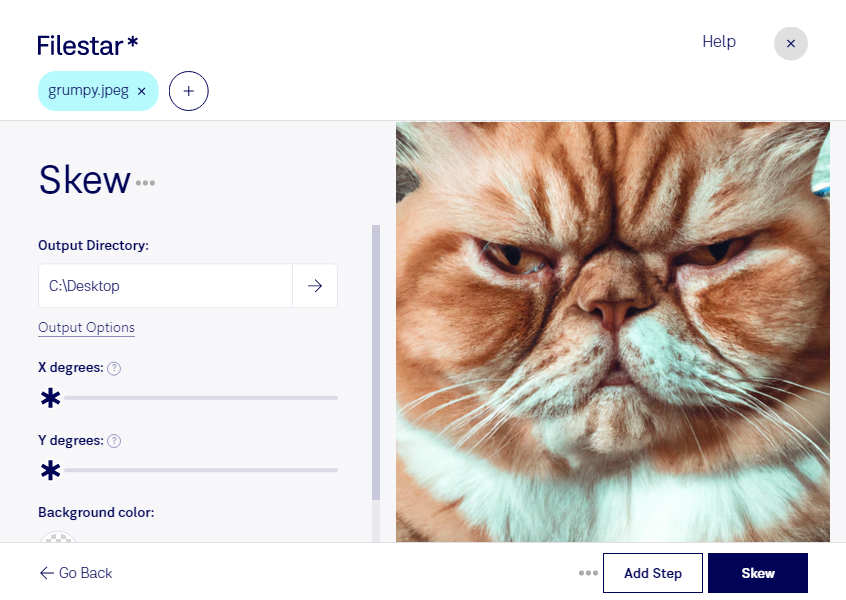
Inclinar jpeg

  1. Baixe e instale a versão mais recente do Filestar.

  2. Clique com o botão direito em um ou mais arquivos Jpeg na sua área de trabalho e selecione Convert with Filestar.

  3. Digite skew na caixa de pesquisa.

  4. Clique em Skew.

  5. Ou deixe um agente de IA fazer isso: filestarcli -i photo.jpeg -c "skew" (saiba como).

inclinar jpeg

Deixe seu agente de IA inclinar JPEG

Claude Code, Codex, Cursor e outros agentes podem fazer isso no seu computador com o Filestar. Seus arquivos ficam na sua máquina.

Instale o Filestar e adicione-o aos seus agentes:

npm install -g filestar
filestarcli agent install

Depois, peça ao seu agente:

“Use o Filestar para inclinar JPEG na minha pasta Downloads”

Ou execute você mesmo:

filestarcli -i photo.jpeg -c "skew"

É executado no seu computador, então seus arquivos ficam nele. Funciona em Windows, macOS e Linux. 50 conversões gratuitas com a instalação via npm, sem precisar de conta.

Meu agente de IA pode inclinar JPEG?

Sim. Instale o Filestar CLI com npm install -g filestar e seu agente poderá executar filestarcli -i photo.jpeg -c "skew" no seu computador, mantendo seus arquivos nele.

Como usar o Filestar com agentes de IA →

O que é .jpeg?

Extensão
.jpeg
Formato
Binário
Categoria
Imagem raster
Desenvolvedor
Joint Photographic Experts Group
Descrição
Um arquivo JPEG é uma imagem salva em um formato gráfico comprimido padronizado pelo Joint Photographic Experts Group (JPEG). Ele suporta cores de até 24 bits e usa compressão com perdas, o que pode reduzir visivelmente a qualidade da imagem quando são aplicados níveis altos de compressão. Os arquivos JPEG são comumente usados para armazenar fotos digitais e elementos gráficos para a web.
Tipo MIME
image/jpeg

Inclinar jpeg hoje

Comece em poucos minutos

Inclinar uma imagem JPEG pode ajudar você a criar uma composição mais dinâmica ou adaptar um elemento visual ao layout de uma peça gráfica. Com o Filestar, você faz esse processamento diretamente no computador, tanto no Windows quanto no macOS, sem depender de um conversor online.

Esse recurso é útil para designers que precisam dar um efeito inclinado a fotos em banners, profissionais de marketing que preparam imagens para campanhas e equipes de e-commerce que adaptam fotografias de produtos para materiais promocionais. Vale distinguir os ajustes: inclinar altera a geometria da imagem, enquanto girar muda sua orientação. Escolher a transformação certa evita resultados diferentes do que você precisa.

Quando o trabalho envolve muitos arquivos, o processamento em lote permite aplicar a mesma operação a várias imagens JPEG de uma vez. Assim, você reduz tarefas repetitivas e mantém um padrão visual entre os arquivos, algo importante na produção de catálogos, apresentações e conteúdos para redes sociais.

Como JPEG é um formato de imagem raster, formado por pixels, transformações e novas gravações podem afetar a nitidez e introduzir perdas de qualidade. Preserve os originais e confira o resultado em uma amostra antes de processar todo o lote, especialmente se houver textos pequenos ou detalhes finos.

O processamento local também reduz a exposição dos seus arquivos: você não precisa enviá-los a um serviço na nuvem para realizar a operação. Isso oferece mais controle sobre fotos de clientes, materiais ainda não publicados e imagens de uso interno, embora a segurança também dependa dos cuidados com o próprio computador.

Quer saber como usar o Filestar para inclinar seus arquivos JPEG e organizar um fluxo de trabalho em lote? Entre em contato com nossa equipe.