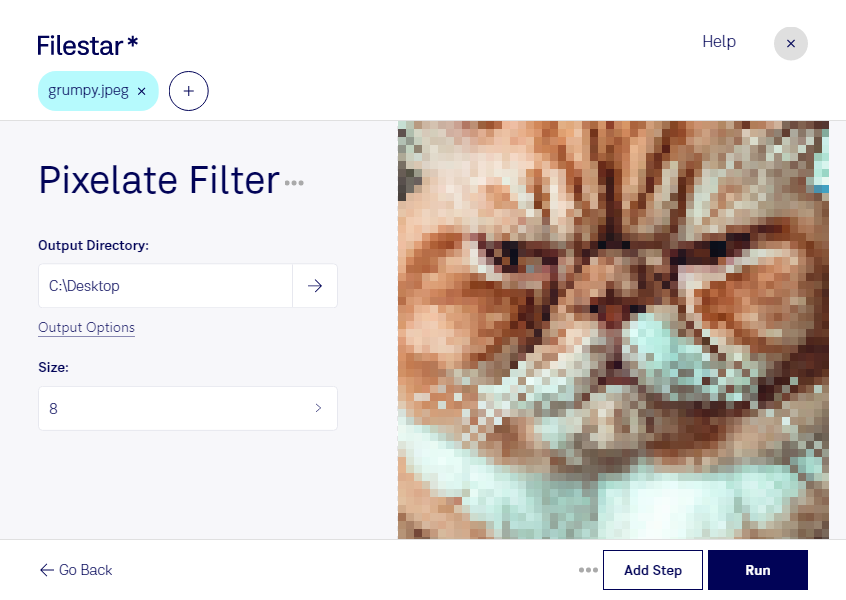
O filtro de pixelização JPEG transforma os detalhes de uma imagem em blocos de cor, criando um visual que lembra gráficos de baixa resolução. Com o Filestar, você aplica esse efeito a imagens JPEG diretamente no seu computador, seja para explorar uma proposta estética ou preparar materiais para um projeto visual.
Como o JPEG é um formato de imagem raster, composto por pixels, a pixelização modifica sua aparência sem transformá-lo em um arquivo vetorial. O efeito pode ajudar designers a criar composições com estilo retrô, profissionais de marketing a produzir peças com uma identidade visual diferenciada e educadores a preparar atividades sobre percepção e reconhecimento de imagens. Para trabalhos que envolvam informações sensíveis, revise o resultado: a pixelização, por si só, não garante que o conteúdo fique irreconhecível.
Se você precisa tratar várias imagens, o processamento em lote evita repetir a mesma operação arquivo por arquivo. Isso facilita a aplicação do efeito a conjuntos de fotos e materiais gráficos, tornando o fluxo de trabalho mais prático. O Filestar funciona no Windows e no macOS, permitindo que você processe seus arquivos no ambiente que já utiliza.
O processamento local também reduz a exposição dos seus arquivos. Em vez de enviar imagens para um serviço na nuvem, você mantém o processamento no próprio computador — uma vantagem para quem trabalha com fotografias de clientes, materiais internos ou projetos ainda não publicados. A segurança também depende dos cuidados com o dispositivo e das permissões de acesso aos arquivos.
Preserve os originais e confira as imagens processadas antes de usá-las no projeto, especialmente porque salvar novamente em JPEG pode introduzir perdas de qualidade. Para entender como incluir a pixelização no seu fluxo de trabalho com o Filestar, entre em contato com nossa equipe.