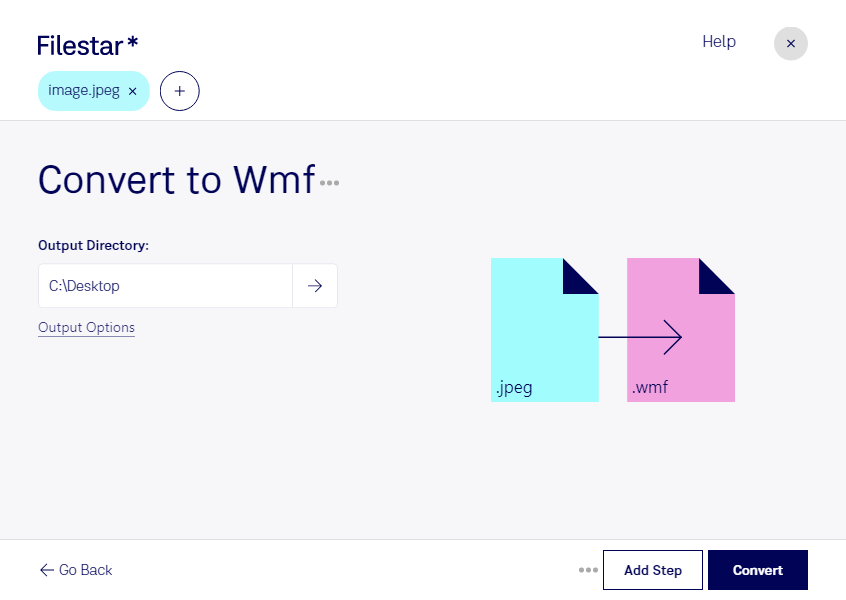
Converter JPEG para WMF pode ser útil quando você precisa adaptar imagens para documentos, apresentações ou sistemas que utilizam o formato Metarquivo do Windows. Com o Filestar, você faz essa conversão diretamente no seu computador, tanto no Windows quanto no macOS.
O JPEG é um formato de imagem raster: suas fotografias e ilustrações são compostas por pixels. Já o WMF é um formato de imagem vetorial que também pode armazenar elementos raster. Essa diferença merece atenção: converter um JPEG para WMF não significa transformar automaticamente a imagem em curvas editáveis nem recuperar detalhes perdidos. A conversão permite adequar o arquivo ao formato exigido pelo seu fluxo de trabalho.
Essa tarefa pode ajudar profissionais administrativos que inserem imagens em documentos do Microsoft Word, designers que preparam materiais para ferramentas compatíveis com WMF e equipes de suporte responsáveis por adaptar arquivos para sistemas legados. Antes de processar um conjunto inteiro, vale testar uma imagem no programa de destino para conferir sua aparência e compatibilidade.
Quando você tem muitas imagens para preparar, a conversão em lote do Filestar evita repetir o mesmo procedimento arquivo por arquivo. Você aplica a mesma operação a vários arquivos, economizando tempo e mantendo um processo consistente.
O processamento local também reduz a exposição dos seus materiais: você não precisa enviar imagens para servidores de conversão na nuvem. Isso oferece mais controle sobre arquivos de clientes, documentos internos e conteúdos confidenciais, embora a segurança também dependa dos cuidados com o próprio computador.
Quer confirmar se essa conversão atende ao seu fluxo de trabalho? Entre em contato para esclarecer suas dúvidas sobre o Filestar.