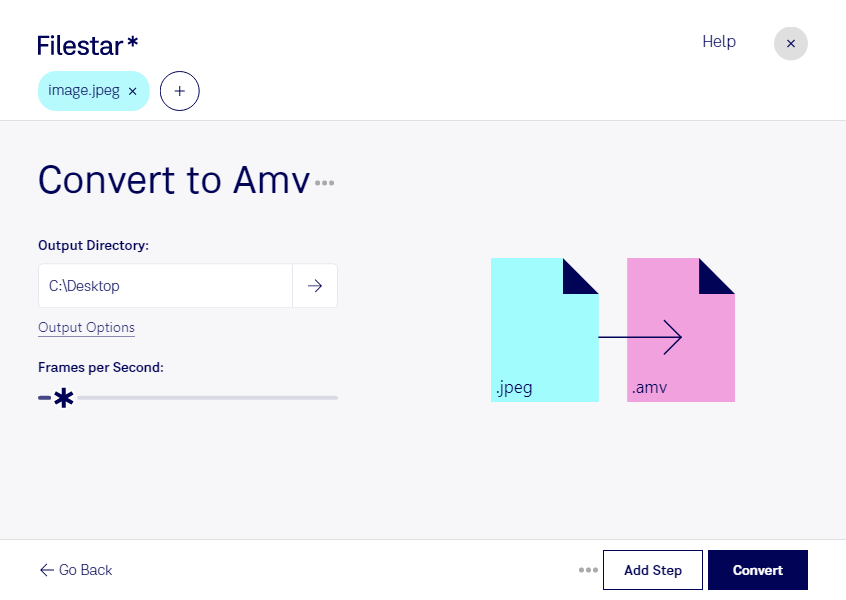
Converter JPEG para AMV pode ser útil quando você precisa adaptar uma imagem para um dispositivo que reproduz Vídeo Actions Media. Com o Filestar, você realiza essa tarefa localmente no Windows ou no macOS, sem depender de um conversor na nuvem.
JPEG é um formato de imagem raster, muito usado em fotografias e materiais gráficos. Já o AMV é um formato de vídeo associado a determinados reprodutores portáteis. Ao passar de imagem para vídeo, o conteúdo visual precisa ser representado em quadros: a conversão, por si só, não cria animações nem adiciona uma trilha sonora.
Esse processo pode ajudar profissionais de assistência técnica a preparar arquivos de teste para aparelhos compatíveis com AMV. Também pode atender equipes de comunicação e produtores de conteúdo que precisam adaptar imagens institucionais ou peças visuais para equipamentos específicos. Antes de processar seus materiais, confira os formatos e as limitações de resolução aceitos pelo dispositivo de destino.
Para quem trabalha com vários arquivos, o processamento em lote do Filestar reduz a necessidade de repetir a mesma operação individualmente. Você pode aplicar a conversão a um conjunto de imagens, economizando tempo em tarefas recorrentes. Testar primeiro com um arquivo ajuda a verificar se o resultado atende ao uso pretendido.
O processamento local também oferece mais controle sobre a privacidade. Ao manter os arquivos no seu computador, você evita enviá-los a servidores de conversão de terceiros e reduz a exposição de fotos pessoais, materiais de clientes e conteúdos internos. A segurança continua dependendo das proteções e das permissões do seu próprio equipamento.
Quer saber se essa conversão atende ao seu fluxo de trabalho? Entre em contato com a equipe do Filestar para esclarecer suas dúvidas antes de escolher sua assinatura.