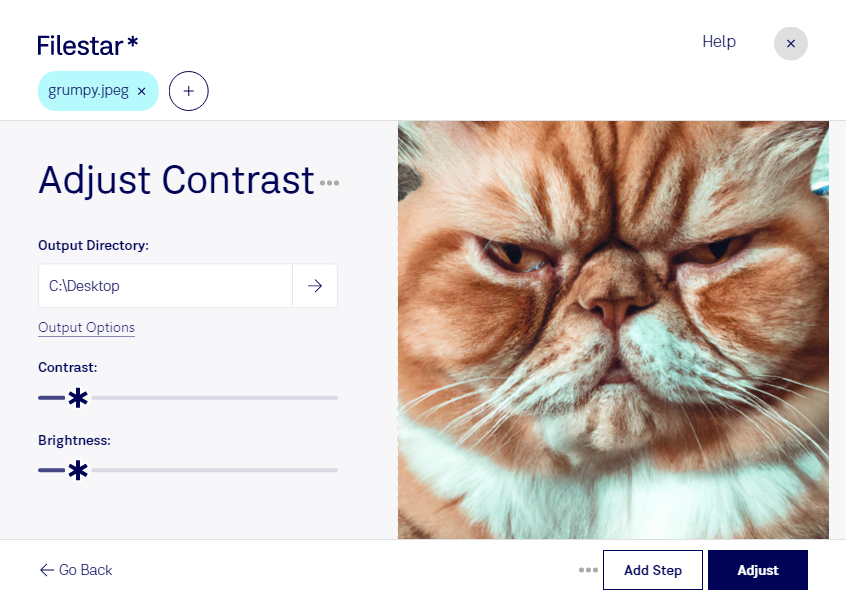
Ajustar o contraste de JPEG ajuda você a destacar detalhes e melhorar a separação entre áreas claras e escuras. Com o Filestar, você pode processar suas imagens diretamente no computador, tanto no Windows quanto no macOS, sem depender de um conversor online.
O JPEG é um formato de imagem raster, composto por pixels e muito usado em fotografias. Quando uma foto parece apagada, o ajuste de contraste pode dar mais presença ao assunto principal. O cuidado está em não exagerar: contraste excessivo pode esconder informações nas sombras e nas áreas mais claras.
Para quem trabalha com muitas imagens, o processamento em lote facilita a rotina. Em vez de repetir a operação arquivo por arquivo, você pode aplicar o ajuste a vários JPEG de uma vez. Para conjuntos com iluminação semelhante, isso ajuda a manter uma aparência mais consistente e reduz o trabalho repetitivo.
Fotógrafos podem usar esse recurso na preparação de prévias para clientes. Profissionais de e-commerce podem melhorar a apresentação de fotos de produtos, enquanto designers e equipes de marketing podem adaptar imagens para catálogos, apresentações e materiais de divulgação. Vale conferir uma amostra antes de processar todo o lote, principalmente quando as fotos têm condições de iluminação diferentes.
O processamento local também reduz a exposição dos arquivos em comparação com serviços que exigem envio para a nuvem. Suas imagens não precisam ser transferidas para um servidor externo para receber o ajuste, uma vantagem para fotos pessoais, materiais de clientes e conteúdos ainda não publicados.
Como o JPEG utiliza compressão com perdas, preserve os originais e evite salvar a mesma imagem repetidamente durante a edição. Para conhecer as opções do Filestar e escolher a assinatura adequada ao seu volume de trabalho, entre em contato com nossa equipe.