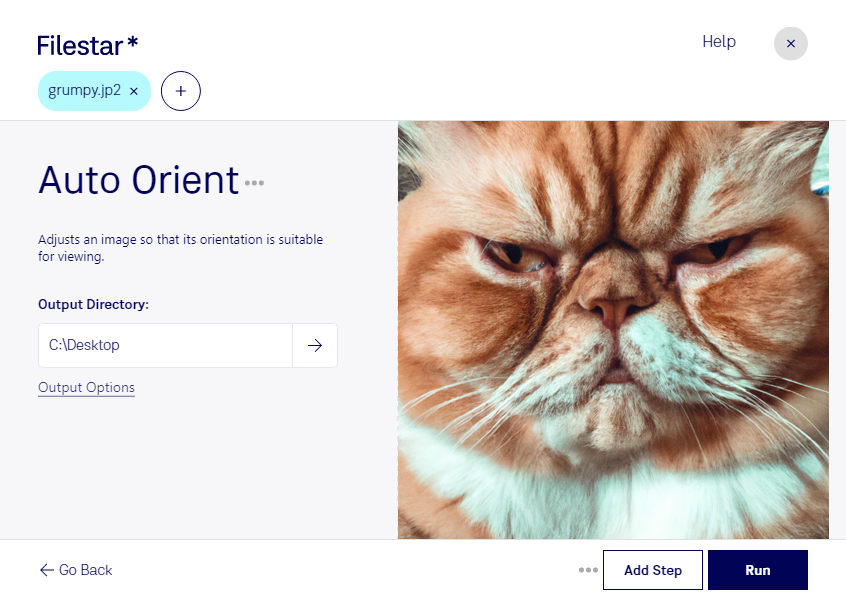
Orientar jp2 automaticamente

  1. Baixe e instale a versão mais recente do Filestar.

  2. Clique com o botão direito em um ou mais arquivos Jp2 na sua área de trabalho e selecione Convert with Filestar.

  3. Digite auto orient na caixa de pesquisa.

  4. Clique em Run.

Ou deixe um agente de IA fazer isso: filestarcli -i photo.jp2 -c "auto orient" (saiba como).

orientar jp2 automaticamente

Deixe seu agente de IA orientar JP2 automaticamente

Claude Code, Codex, Cursor e outros agentes podem fazer isso no seu computador com o Filestar. Seus arquivos ficam na sua máquina.

Instale o Filestar e adicione-o aos seus agentes:

npm install -g filestar
filestarcli agent install

Depois, peça ao seu agente:

“Use o Filestar para orientar JP2 automaticamente na minha pasta Downloads”

Ou execute você mesmo:

filestarcli -i photo.jp2 -c "auto orient"

É executado no seu computador, então seus arquivos ficam nele. Funciona em Windows, macOS e Linux. 50 conversões gratuitas com a instalação via npm, sem precisar de conta.

Meu agente de IA pode orientar JP2 automaticamente?

Sim. Instale o Filestar CLI com npm install -g filestar e seu agente poderá executar filestarcli -i photo.jp2 -c "auto orient" no seu computador, mantendo seus arquivos nele.

Como usar o Filestar com agentes de IA

O que é .jp2?

Extensão
.jp2
Formato
Binário
Categoria
Imagem raster
Desenvolvedor
Joint Photographic Experts Group
Descrição
Um arquivo JP2 é uma imagem bitmap comprimida criada com JPEG 2000 Core Coding. Ele incorpora um algoritmo de compressão wavelet em vez da compressão por Transformada Digital de Cosseno (DCT), usada em imagens JPEG padrão. Os arquivos JP2 podem ser armazenados com compressão com ou sem perdas.
Tipo MIME
image/jp2
Exemplo
sample.jp2

Orientar jp2 automaticamente hoje

Comece em poucos minutos