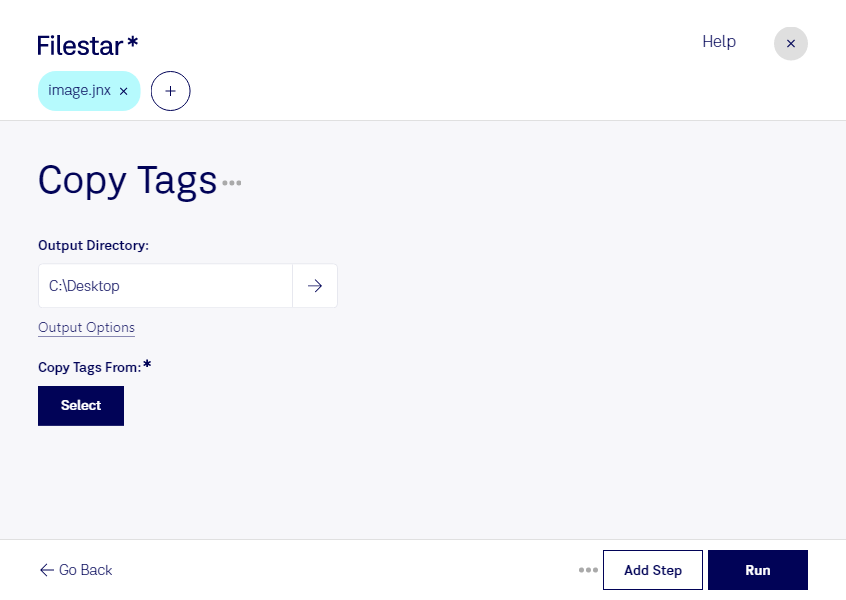
Copiar tags de jnx

  1. Baixe e instale a versão mais recente do Filestar.

  2. Clique com o botão direito em um ou mais arquivos Jnx na sua área de trabalho e selecione Convert with Filestar.

  3. Digite copy tags na caixa de pesquisa.

  4. Clique em Run.

Ou deixe um agente de IA fazer isso: filestarcli -i photo.jnx -c "copy tags" (saiba como).

copiar tags de jnx

Deixe seu agente de IA copiar tags de JNX

Claude Code, Codex, Cursor e outros agentes podem fazer isso no seu computador com o Filestar. Seus arquivos ficam na sua máquina.

Instale o Filestar e adicione-o aos seus agentes:

npm install -g filestar
filestarcli agent install

Depois, peça ao seu agente:

“Use o Filestar para copiar tags de JNX na minha pasta Downloads”

Ou execute você mesmo:

filestarcli -i photo.jnx -c "copy tags"

É executado no seu computador, então seus arquivos ficam nele. Funciona em Windows, macOS e Linux. 50 conversões gratuitas com a instalação via npm, sem precisar de conta.

Meu agente de IA pode copiar tags de JNX?

Sim. Instale o Filestar CLI com npm install -g filestar e seu agente poderá executar filestarcli -i photo.jnx -c "copy tags" no seu computador, mantendo seus arquivos nele.

Como usar o Filestar com agentes de IA

O que é .jnx?

Extensão
.jnx
Formato
Binário
Categoria
Imagem raster
Desenvolvedor
Garmin
Descrição
JNX é um formato de arquivo de imagem raster usado por dispositivos Garmin. Ele armazena imagens de mapas de satélite visualizadas por meio de uma assinatura BirdsEye. Esses mapas de satélite são divididos em blocos menores para acelerar o carregamento durante a exibição. Daí o nome formato de blocos.
Tipo MIME
application/x-jnx

Copiar tags de jnx hoje

Comece em poucos minutos