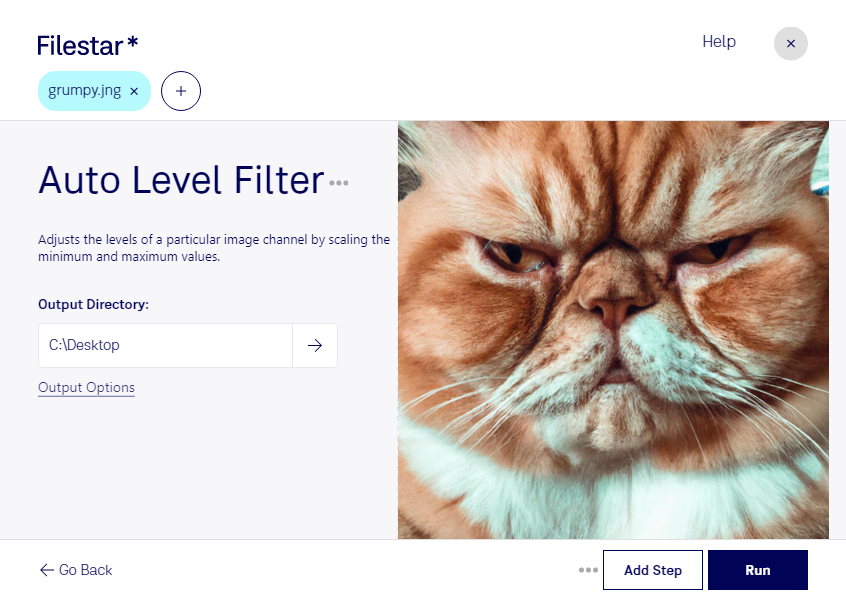
Filtro de níveis automáticos para jng

  1. Baixe e instale a versão mais recente do Filestar.

  2. Clique com o botão direito em um ou mais arquivos Jng na sua área de trabalho e selecione Convert with Filestar.

  3. Digite auto level filter na caixa de pesquisa.

  4. Clique em Run.

Ou deixe um agente de IA fazer isso: filestarcli -i photo.jng -c "auto level filter" (saiba como).

filtro de níveis automáticos para jng

Deixe seu agente de IA filtro de níveis automáticos para JNG

Claude Code, Codex, Cursor e outros agentes podem fazer isso no seu computador com o Filestar. Seus arquivos ficam na sua máquina.

Instale o Filestar e adicione-o aos seus agentes:

npm install -g filestar
filestarcli agent install

Depois, peça ao seu agente:

“Use o Filestar para filtro de níveis automáticos para JNG na minha pasta Downloads”

Ou execute você mesmo:

filestarcli -i photo.jng -c "auto level filter"

É executado no seu computador, então seus arquivos ficam nele. Funciona em Windows, macOS e Linux. 50 conversões gratuitas com a instalação via npm, sem precisar de conta.

Meu agente de IA pode filtro de níveis automáticos para JNG?

Sim. Instale o Filestar CLI com npm install -g filestar e seu agente poderá executar filestarcli -i photo.jng -c "auto level filter" no seu computador, mantendo seus arquivos nele.

Como usar o Filestar com agentes de IA

O que é .jng?

Extensão
.jng
Formato
Binário
Categoria
Imagem raster
Desenvolvedor
Mozilla Corporation
Descrição
Formato de arquivo de imagem relacionado ao formato .PNG, mas que usa compressão com perdas, como os arquivos .JPG padrão; desenvolvido como um subformato para objetos .MNG, mas também pode ser usado como um formato independente de imagem raster.
Tipo MIME
image/x-jng
Exemplo
sample.jng

Filtro de níveis automáticos para jng hoje

Comece em poucos minutos

Imagens com pouco contraste podem esconder detalhes importantes. Com o filtro de níveis automáticos para JNG do Filestar, você ajusta a distribuição dos tons claros e escuros para melhorar o equilíbrio visual, sem precisar configurar cada nível manualmente.

O JNG, sigla de JPEG Network Graphic, é um formato de imagem raster que pode combinar compressão JPEG com transparência. O ajuste de níveis atua sobre os valores tonais da imagem: ele pode ajudar a destacar detalhes e corrigir uma aparência esmaecida, mas não recupera informações perdidas nem aumenta a resolução do arquivo.

Para quem trabalha com muitos arquivos, o processamento em lote simplifica a rotina. Você pode aplicar o mesmo tipo de ajuste a várias imagens JNG em uma única operação, reduzindo tarefas repetitivas. Como o resultado depende dos tons de cada imagem, vale conferir uma amostra antes de processar todo o conjunto.

Esse recurso pode ser útil para designers que preparam elementos gráficos, profissionais de e-commerce que padronizam imagens de produtos e equipes de acervo digital que melhoram a legibilidade visual de arquivos. Fotógrafos também podem utilizá-lo como uma etapa inicial de correção em materiais recebidos nesse formato.

O Filestar funciona no Windows e no macOS e realiza esse processamento localmente no seu computador. Assim, você não precisa enviar as imagens para um conversor na nuvem, reduzindo a exposição de materiais confidenciais, fotos de clientes e arquivos sujeitos a acordos de sigilo. A segurança também depende dos cuidados com o próprio computador e com o armazenamento dos arquivos.

Quer saber como incluir o ajuste automático de níveis em JNG na sua rotina? Entre em contato com a equipe do Filestar e conte quais arquivos você precisa processar.