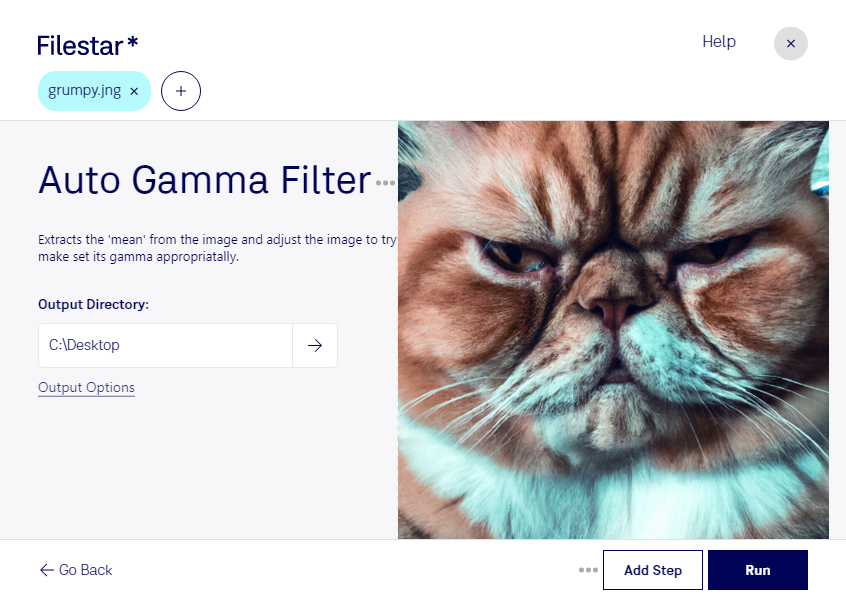
Filtro de gama automático para jng

  1. Baixe e instale a versão mais recente do Filestar.

  2. Clique com o botão direito em um ou mais arquivos Jng na sua área de trabalho e selecione Convert with Filestar.

  3. Digite auto gamma filter na caixa de pesquisa.

  4. Clique em Run.

Ou deixe um agente de IA fazer isso: filestarcli -i photo.jng -c "auto gamma filter" (saiba como).

filtro de gama automático para jng

Deixe seu agente de IA filtro de gama automático para JNG

Claude Code, Codex, Cursor e outros agentes podem fazer isso no seu computador com o Filestar. Seus arquivos ficam na sua máquina.

Instale o Filestar e adicione-o aos seus agentes:

npm install -g filestar
filestarcli agent install

Depois, peça ao seu agente:

“Use o Filestar para filtro de gama automático para JNG na minha pasta Downloads”

Ou execute você mesmo:

filestarcli -i photo.jng -c "auto gamma filter"

É executado no seu computador, então seus arquivos ficam nele. Funciona em Windows, macOS e Linux. 50 conversões gratuitas com a instalação via npm, sem precisar de conta.

Meu agente de IA pode filtro de gama automático para JNG?

Sim. Instale o Filestar CLI com npm install -g filestar e seu agente poderá executar filestarcli -i photo.jng -c "auto gamma filter" no seu computador, mantendo seus arquivos nele.

Como usar o Filestar com agentes de IA

O que é .jng?

Extensão
.jng
Formato
Binário
Categoria
Imagem raster
Desenvolvedor
Mozilla Corporation
Descrição
Formato de arquivo de imagem relacionado ao formato .PNG, mas que usa compressão com perdas, como os arquivos .JPG padrão; desenvolvido como um subformato para objetos .MNG, mas também pode ser usado como um formato independente de imagem raster.
Tipo MIME
image/x-jng
Exemplo
sample.jng

Filtro de gama automático para jng hoje

Comece em poucos minutos

Uma imagem pode parecer escura ou apresentar tons intermediários pouco definidos mesmo quando contém os detalhes necessários. Com o filtro de gama automático para JNG do Filestar, você ajusta a resposta tonal da imagem sem precisar definir manualmente um valor de gama para cada arquivo.

O JNG, sigla de JPEG Network Graphic, é um formato de imagem raster que utiliza compressão JPEG para os dados de cor e pode incluir transparência. O ajuste de gama modifica principalmente a aparência dos tons intermediários, ajudando a melhorar a visualização do conteúdo. Ele não recupera detalhes que já foram perdidos por compressão ou exposição inadequada.

Para quem trabalha com muitos arquivos, o processamento em lote simplifica a rotina. Você pode aplicar a mesma operação a várias imagens JNG de uma vez, reduzindo tarefas repetitivas. O Filestar funciona no Windows e no macOS, permitindo incorporar esse processamento ao seu fluxo de trabalho no computador.

Esse recurso pode ser útil para designers que recebem elementos gráficos em JNG, profissionais de e-commerce que preparam imagens de produtos e equipes responsáveis por acervos digitais. Ao tratar uma coleção, vale conferir uma amostra dos resultados antes de processar todo o conjunto, especialmente quando a fidelidade das cores é importante.

O processamento local também oferece uma vantagem para materiais confidenciais: você não precisa enviar as imagens a um conversor na nuvem para aplicar o filtro. Isso reduz a exposição dos arquivos a terceiros e mantém o controle sobre armazenamento, acesso e exclusão no seu ambiente de trabalho.

Quer saber como usar o Filestar para ajustar imagens JNG em lote? Entre em contato com nossa equipe e conte o que você precisa processar.