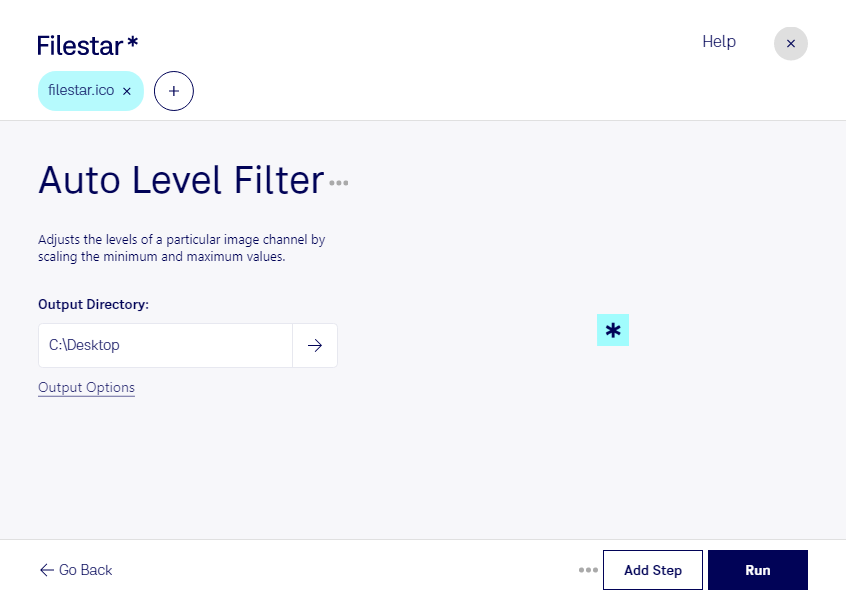
Filtro de níveis automáticos para ico

  1. Baixe e instale a versão mais recente do Filestar.

  2. Clique com o botão direito em um ou mais arquivos Ico na sua área de trabalho e selecione Convert with Filestar.

  3. Digite auto level filter na caixa de pesquisa.

  4. Clique em Run.

Ou deixe um agente de IA fazer isso: filestarcli -i photo.ico -c "auto level filter" (saiba como).

filtro de níveis automáticos para ico

Deixe seu agente de IA filtro de níveis automáticos para ICO

Claude Code, Codex, Cursor e outros agentes podem fazer isso no seu computador com o Filestar. Seus arquivos ficam na sua máquina.

Instale o Filestar e adicione-o aos seus agentes:

npm install -g filestar
filestarcli agent install

Depois, peça ao seu agente:

“Use o Filestar para filtro de níveis automáticos para ICO na minha pasta Downloads”

Ou execute você mesmo:

filestarcli -i photo.ico -c "auto level filter"

É executado no seu computador, então seus arquivos ficam nele. Funciona em Windows, macOS e Linux. 50 conversões gratuitas com a instalação via npm, sem precisar de conta.

Meu agente de IA pode filtro de níveis automáticos para ICO?

Sim. Instale o Filestar CLI com npm install -g filestar e seu agente poderá executar filestarcli -i photo.ico -c "auto level filter" no seu computador, mantendo seus arquivos nele.

Como usar o Filestar com agentes de IA

O que é .ico?

Extensão
.ico
Formato
Binário
Categoria
Imagem raster
Desenvolvedor
Microsoft
Descrição
Um arquivo ICO é um formato de imagem usado para armazenar ícones de programas, arquivos e pastas do Windows. Ele contém dois bitmaps: 1) o bitmap AND — a máscara da imagem (que determina qual parte do ícone é transparente) e 2) o bitmap XOR — que contém o ícone mapeado sobre a máscara da imagem. Os arquivos ICO podem ser modificados para criar ícones personalizados.
Tipo MIME
image/x-icon
Exemplo
sample.ico

Filtro de níveis automáticos para ico hoje

Comece em poucos minutos

Ícones com pouco contraste podem perder definição em menus, atalhos e interfaces. Com o filtro de níveis automáticos do Filestar, você ajusta a distribuição dos tons em arquivos ICO para melhorar o equilíbrio entre áreas claras e escuras, sem precisar regular cada imagem manualmente.

O ICO é um arquivo de ícone do Windows baseado em imagem raster e pode reunir versões de um mesmo ícone em diferentes dimensões. Como esses elementos costumam aparecer em tamanhos pequenos, o equilíbrio tonal ajuda a tornar seus detalhes mais perceptíveis. O ajuste automático pode melhorar a apresentação, mas não recupera detalhes ausentes na imagem original.

O Filestar permite aplicar o processamento em lote, facilitando o trabalho com coleções de ícones. Você seleciona vários arquivos e executa a mesma operação de uma vez, reduzindo tarefas repetitivas. O aplicativo funciona no Windows e no macOS, atendendo a diferentes ambientes de trabalho.

Esse recurso é útil para designers de interfaces que revisam bibliotecas de ícones, desenvolvedores que preparam recursos visuais para aplicativos e profissionais de TI que organizam atalhos personalizados. Para avaliar o resultado, vale testar alguns arquivos representativos antes de processar toda a coleção, especialmente quando as cores seguem uma identidade visual.

O processamento ocorre localmente no seu computador, sem enviar os arquivos para um conversor online. Isso reduz a exposição de materiais internos, como ícones de sistemas proprietários ou projetos ainda não publicados, e mantém os arquivos sob seu controle.

Se você precisa ajustar ícones ICO em lote e quer entender como incluir essa operação no seu fluxo de trabalho, entre em contato com a equipe do Filestar.