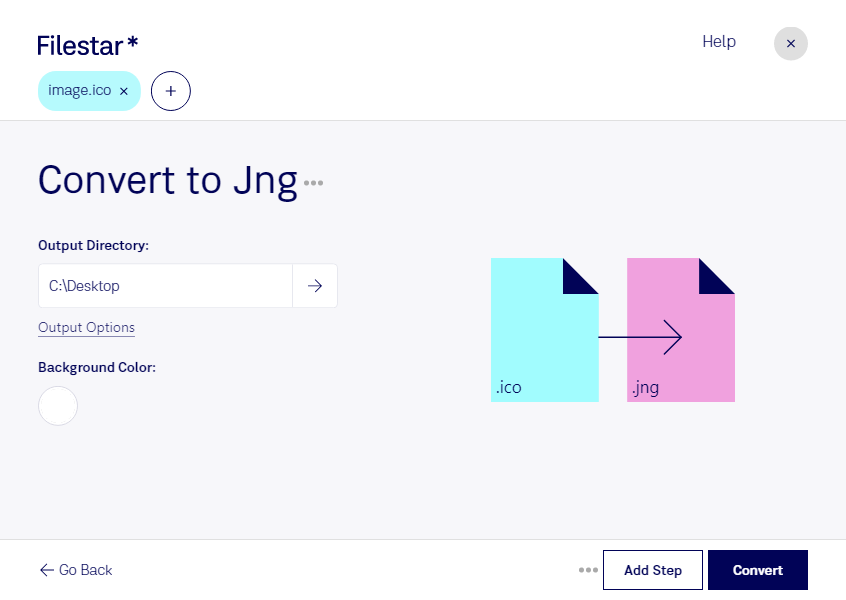
Com o Filestar, você pode converter ico para jng diretamente no seu computador, no Windows ou no macOS. A conversão em lote facilita o processamento de vários arquivos de uma só vez, reduzindo tarefas repetitivas na preparação de recursos gráficos.
O ico é um arquivo de ícone do Windows e pode reunir imagens raster em diferentes dimensões e profundidades de cor. Já o jng, conhecido como JPEG Network Graphic, armazena imagens raster com compressão JPEG e pode incluir transparência. A conversão pode ser útil quando um projeto exige esse formato específico, mas é importante verificar se o aplicativo de destino oferece suporte a jng.
Esse fluxo atende desenvolvedores que precisam adaptar ícones para sistemas compatíveis com jng, designers responsáveis por recursos visuais de aplicações e equipes que mantêm acervos gráficos de softwares antigos. Ao trabalhar com vários ícones, o processamento em lote ajuda a padronizar o formato de entrega sem converter cada arquivo individualmente.
Como o JPEG utiliza compressão com perdas, vale conferir detalhes finos, contornos e textos pequenos após a conversão. Se o ico contiver várias versões do mesmo ícone, verifique também a resolução da imagem gerada para garantir que ela atenda ao seu projeto.
O Filestar não é um conversor online: o processamento desses arquivos acontece localmente. Isso reduz a exposição associada ao envio de imagens para servidores externos e mantém recursos de interface, materiais internos e arquivos de clientes sob seu controle.
Quer confirmar se essa conversão atende ao seu fluxo de trabalho? Entre em contato com a equipe do Filestar e conte quais arquivos você precisa processar.