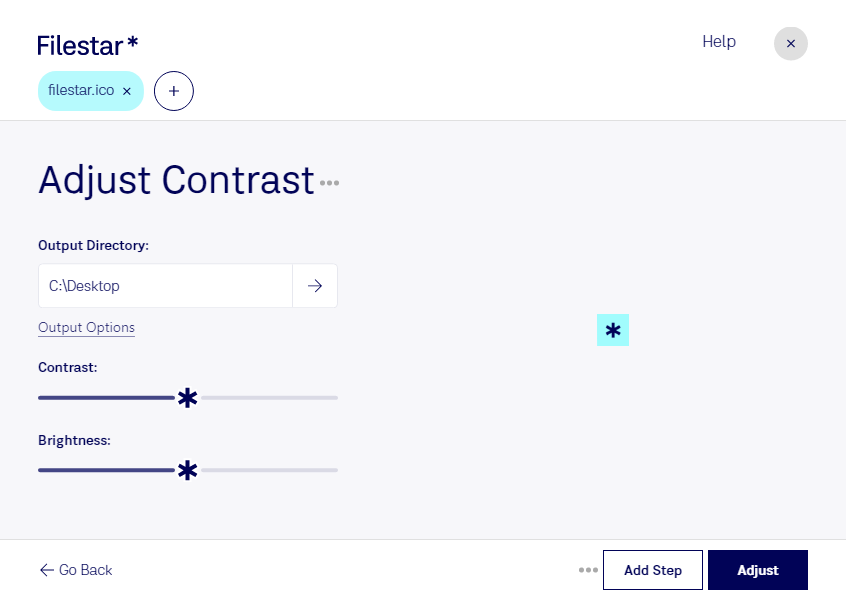
Um ícone com pouco contraste pode perder destaque em atalhos, aplicativos e interfaces. Com o Filestar, você pode ajustar o contraste de ICO diretamente no computador, reforçando a diferença entre áreas claras e escuras para deixar os elementos visuais mais fáceis de identificar.
O ICO é um arquivo de ícone do Windows que armazena imagens raster, formadas por pixels. Ajustar seu contraste pode ajudar a destacar contornos e detalhes, mas não aumenta a resolução da imagem. Por isso, vale conferir o resultado no tamanho em que o ícone será exibido: um ajuste muito intenso pode esconder detalhes nas áreas claras ou escuras.
Para quem trabalha com vários arquivos, o processamento em lote facilita a aplicação do mesmo ajuste a uma coleção de ícones. Você reduz tarefas repetitivas e mantém um tratamento visual consistente, sem precisar processar cada arquivo individualmente. O Filestar funciona tanto no Windows quanto no macOS.
Esse recurso é útil para designers de interfaces que precisam melhorar a leitura de ícones, desenvolvedores que preparam recursos visuais para aplicativos e equipes de identidade visual que organizam bibliotecas de elementos gráficos. Em cada caso, testar os ícones sobre os fundos de uso ajuda a avaliar se o contraste está adequado.
O processamento local também reduz a exposição dos seus arquivos. Em vez de enviá-los para servidores de terceiros, você realiza o ajuste no próprio computador — uma vantagem para projetos confidenciais, materiais de clientes e recursos de produtos ainda não lançados.
Para entender como o Filestar pode atender ao seu volume de arquivos e à sua rotina de trabalho, entre em contato com nossa equipe.