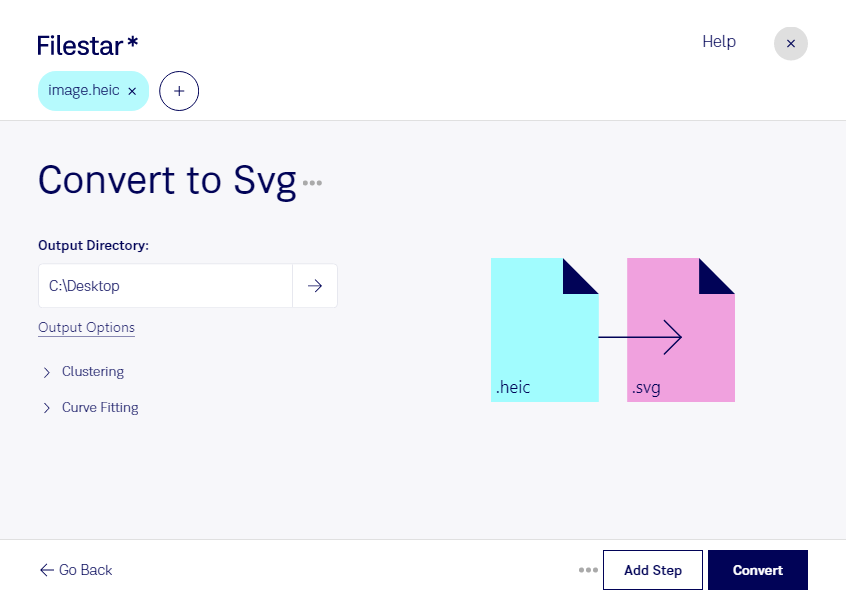
Converter HEIC para SVG pode ajudar você a preparar imagens para projetos gráficos e aplicações que utilizam SVG. Com o Filestar, você realiza a conversão localmente no Windows e no macOS, com processamento em lote para trabalhar com vários arquivos de uma só vez.
O HEIC é um formato de imagem raster: ele armazena a imagem em pixels, com compressão eficiente. Já o SVG é um formato voltado a imagens vetoriais, capaz de representar formas e linhas que podem ser redimensionadas sem perder definição. Porém, mudar a extensão não significa transformar automaticamente uma fotografia em vetores editáveis. Um SVG também pode conter uma imagem raster incorporada, que continua sujeita às limitações de resolução do arquivo original.
Essa diferença é importante para designers gráficos que recebem imagens HEIC e precisam prepará-las para fluxos de trabalho com SVG. Desenvolvedores de interfaces e profissionais de produção de conteúdo também podem utilizar a conversão para adequar arquivos aos formatos aceitos em seus projetos. Se você precisa de contornos vetoriais editáveis, vale verificar se o resultado atende a essa necessidade antes de processar todo o conjunto.
Para quem lida com muitos arquivos, a conversão em lote reduz tarefas repetitivas e agiliza a preparação dos materiais. Em vez de repetir a operação imagem por imagem, você reúne os arquivos e aplica a conversão ao conjunto.
O processamento local também oferece mais controle sobre imagens de clientes, fotografias pessoais e materiais ainda não publicados. Ao realizar a conversão no seu computador, você evita enviar esses arquivos a um serviço de conversão em nuvem, reduzindo a exposição a terceiros. Entre em contato para esclarecer suas dúvidas e avaliar como o Filestar pode atender ao seu fluxo de trabalho.