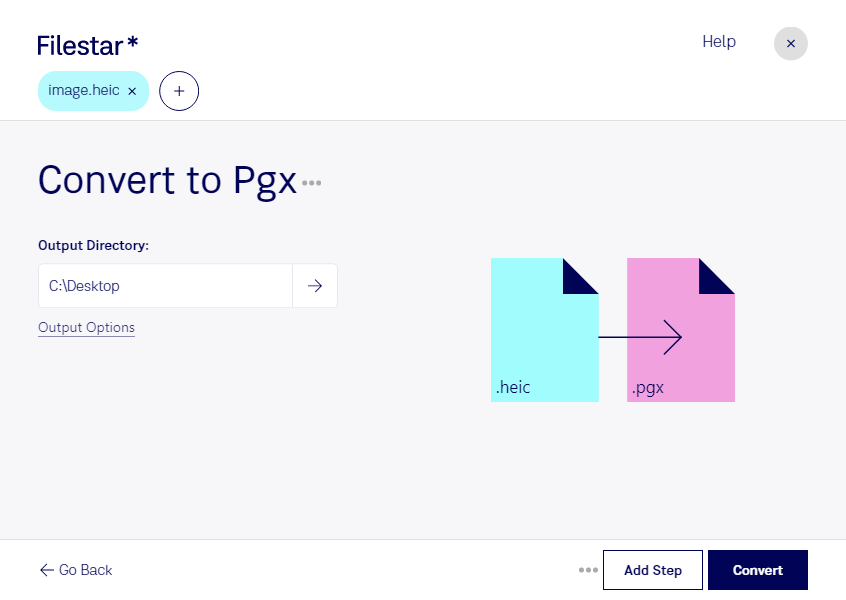
Se você precisa converter HEIC para PGX, o primeiro passo é confirmar qual tipo de arquivo o sistema de destino espera receber. O HEIC é um formato de imagem raster usado para armazenar fotografias com boa eficiência de compressão. Já o PGX, quando corresponde a um arquivo de dados Hopedot VOS, está associado a uma imagem de disco — não a uma fotografia. Nesse caso, não se trata de uma conversão direta entre formatos equivalentes.
Essa diferença é importante para profissionais de TI, responsáveis por ambientes virtuais e equipes que organizam acervos digitais. Se a intenção é levar fotografias HEIC para um ambiente Hopedot VOS, por exemplo, pode ser necessário preparar as imagens e depois incorporá-las ao ambiente com ferramentas específicas, em vez de simplesmente alterar sua extensão. Fotógrafos e designers também devem verificar o formato exigido pelo aplicativo que receberá os arquivos antes de definir o fluxo de trabalho.
O Filestar funciona no Windows e no macOS e permite realizar conversões e operações em lote nas skills disponíveis. Assim, você pode preparar vários arquivos de uma vez, reduzir tarefas repetitivas e manter um processo mais consistente. Antes de iniciar, confira se existe uma skill compatível com os formatos e com a operação de que você precisa.
Para operações executadas localmente, seus arquivos são processados no próprio computador, sem precisar enviá-los a um serviço de conversão na nuvem. Isso reduz a exposição a terceiros e oferece mais controle sobre fotografias pessoais, materiais de clientes e documentos internos, embora a segurança também dependa da proteção do seu equipamento.
Entre em contato para esclarecer a compatibilidade dos seus arquivos e encontrar um fluxo de processamento adequado com o Filestar.