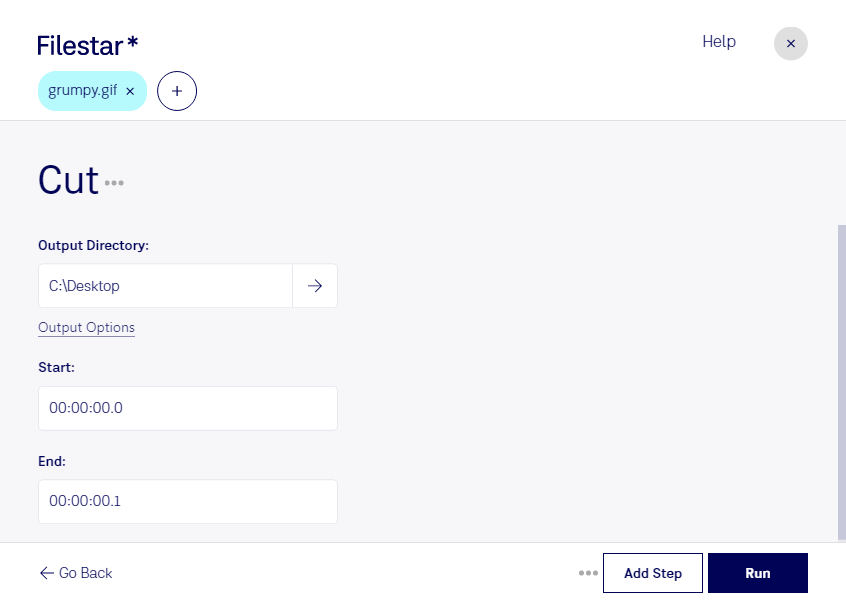
Cortar gif

  1. Baixe e instale a versão mais recente do Filestar.

  2. Clique com o botão direito em um ou mais arquivos Gif na sua área de trabalho e selecione Convert with Filestar.

  3. Digite cut na caixa de pesquisa.

  4. Clique em Run.

Ou deixe um agente de IA fazer isso: filestarcli -i photo.gif -c "cut" (saiba como).

cortar gif

Deixe seu agente de IA cortar GIF

Claude Code, Codex, Cursor e outros agentes podem fazer isso no seu computador com o Filestar. Seus arquivos ficam na sua máquina.

Instale o Filestar e adicione-o aos seus agentes:

npm install -g filestar
filestarcli agent install

Depois, peça ao seu agente:

“Use o Filestar para cortar GIF na minha pasta Downloads”

Ou execute você mesmo:

filestarcli -i photo.gif -c "cut"

É executado no seu computador, então seus arquivos ficam nele. Funciona em Windows, macOS e Linux. 50 conversões gratuitas com a instalação via npm, sem precisar de conta.

Meu agente de IA pode cortar GIF?

Sim. Instale o Filestar CLI com npm install -g filestar e seu agente poderá executar filestarcli -i photo.gif -c "cut" no seu computador, mantendo seus arquivos nele.

Como usar o Filestar com agentes de IA

O que é .gif?

Extensão
.gif
Formato
Binário
Categoria
Imagem raster
Desenvolvedor
CompuServe
Descrição
Um arquivo GIF é um arquivo de imagem frequentemente usado para elementos gráficos na web. Ele pode conter até 256 cores indexadas, com uma paleta que pode ser um conjunto predefinido de cores ou ser adaptada às cores da imagem. Os arquivos GIF são salvos em um formato sem perdas, o que significa que a nitidez da imagem não é comprometida pela compressão GIF.
Tipo MIME
image/gif
Exemplo
sample.gif

Cortar gif hoje

Comece em poucos minutos

Cortar GIF ajuda você a destacar o que importa na imagem, remover bordas desnecessárias e ajustar o enquadramento para diferentes espaços de publicação. Com o Filestar, você faz esse processamento diretamente no seu computador, tanto no Windows quanto no macOS.

O GIF é um formato de imagem raster: seu conteúdo visual é formado por pixels. Por isso, recortar áreas indesejadas pode ser mais adequado do que redimensionar toda a imagem quando você precisa manter o destaque de um produto, uma pessoa ou um detalhe. Ao definir o corte, vale conferir se textos, logotipos e outros elementos importantes continuam dentro da área selecionada.

Para quem trabalha com muitos arquivos, o processamento em lote facilita a rotina. Você pode cortar vários GIFs em uma mesma operação, reduzindo tarefas repetitivas. Agrupar imagens com dimensões e enquadramentos semelhantes ajuda a obter resultados mais consistentes.

Esse recurso é útil para designers que preparam peças digitais, profissionais de marketing que adaptam conteúdos para campanhas e equipes de e-commerce que ajustam imagens de produtos. Criadores de tutoriais também podem usar o recorte para concentrar a atenção em uma parte específica da tela.

O processamento local oferece uma vantagem importante para materiais confidenciais: você não precisa enviar as imagens a um conversor na nuvem para realizar o corte. Isso reduz a exposição a servidores de terceiros e mantém os arquivos sob seu controle, dentro das práticas de segurança do seu computador.

Quer saber como encaixar o corte de GIFs no seu fluxo de trabalho? Entre em contato com a equipe do Filestar para esclarecer suas dúvidas antes de escolher sua assinatura.