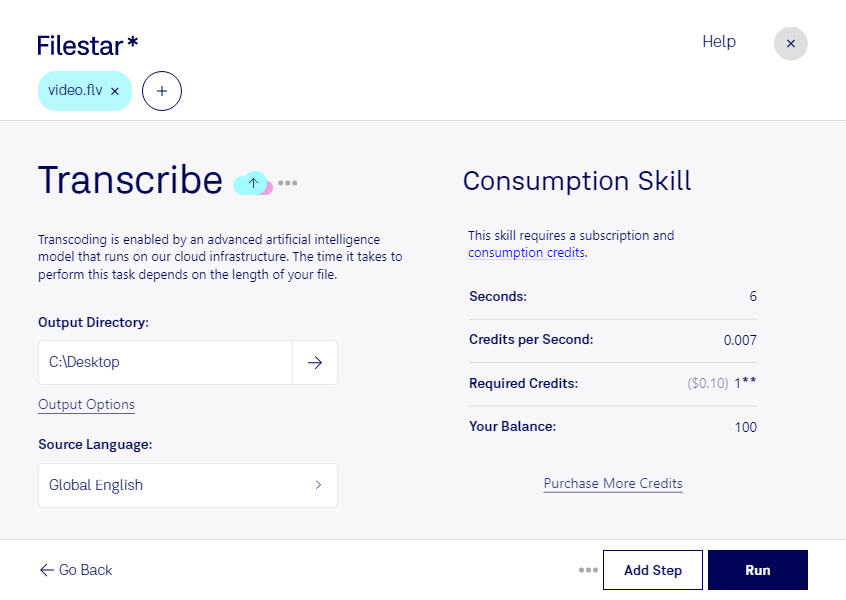
Transcrever flv ajuda você a transformar o conteúdo falado de arquivos de Vídeo Animate em texto mais fácil de consultar, revisar e reaproveitar. Em vez de percorrer toda a gravação para localizar uma informação, você pode trabalhar com a transcrição para preparar documentos, selecionar trechos e organizar o conteúdo.
O Filestar está disponível para Windows e macOS e permite realizar operações em lote. Assim, você pode trabalhar com vários arquivos flv de uma só vez, reduzindo tarefas repetitivas e agilizando o processamento de coleções de vídeos. É uma opção prática para quem precisa lidar com gravações acumuladas ou manter uma rotina frequente de produção.
Jornalistas podem usar transcrições para revisar entrevistas e identificar declarações relevantes. Professores e equipes de treinamento podem transformar aulas gravadas em materiais de apoio. Já produtores de conteúdo podem aproveitar o texto como base para artigos, roteiros e preparação de legendas. Antes de publicar, vale revisar nomes próprios, termos técnicos e trechos com ruído ou falas sobrepostas.
Quando há informações confidenciais nas gravações, o processamento local oferece uma vantagem importante: reduz a exposição dos arquivos ao evitar seu envio para servidores de terceiros. Você mantém maior controle sobre o armazenamento e o acesso aos materiais no seu computador. Ainda assim, é importante proteger o dispositivo e definir quem pode acessar os arquivos.
Quer entender quais recursos do Filestar atendem ao seu volume de vídeos e à sua rotina de transcrição? Entre em contato com nossa equipe para esclarecer suas dúvidas antes de escolher sua assinatura.