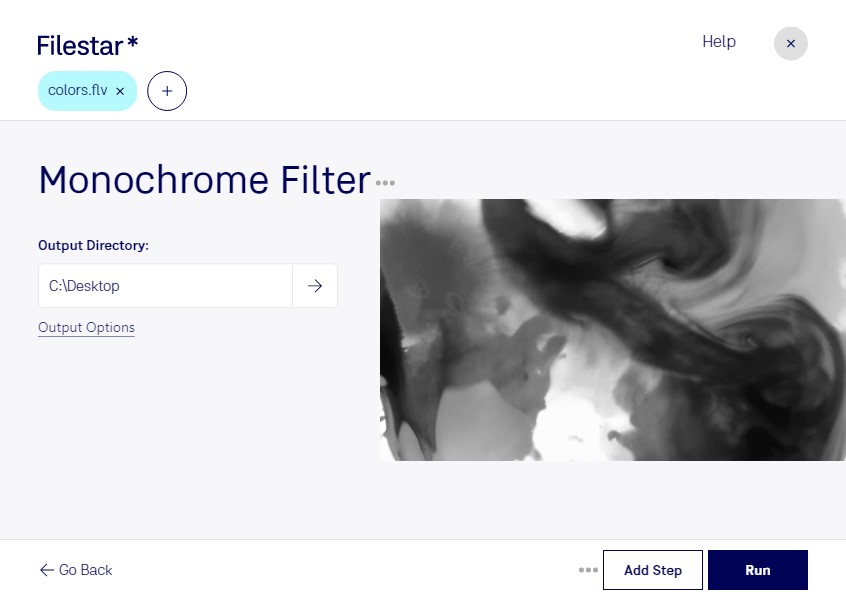
Filtro monocromático para flv

  1. Baixe e instale a versão mais recente do Filestar.

  2. Clique com o botão direito em um ou mais arquivos Flv na sua área de trabalho e selecione Convert with Filestar.

  3. Digite monochrome filter na caixa de pesquisa.

  4. Clique em Run.

Ou deixe um agente de IA fazer isso: filestarcli -i file.flv -c "monochrome filter" (saiba como).

filtro monocromático para flv

Deixe seu agente de IA filtro monocromático para FLV

Claude Code, Codex, Cursor e outros agentes podem fazer isso no seu computador com o Filestar. Seus arquivos ficam na sua máquina.

Instale o Filestar e adicione-o aos seus agentes:

npm install -g filestar
filestarcli agent install

Depois, peça ao seu agente:

“Use o Filestar para filtro monocromático para FLV na minha pasta Downloads”

Ou execute você mesmo:

filestarcli -i file.flv -c "monochrome filter"

É executado no seu computador, então seus arquivos ficam nele. Funciona em Windows, macOS e Linux. 50 conversões gratuitas com a instalação via npm, sem precisar de conta.

Meu agente de IA pode filtro monocromático para FLV?

Sim. Instale o Filestar CLI com npm install -g filestar e seu agente poderá executar filestarcli -i file.flv -c "monochrome filter" no seu computador, mantendo seus arquivos nele.

Como usar o Filestar com agentes de IA

O que é .flv?

Extensão
.flv
Formato
Binário
Categoria
Vídeo
Desenvolvedor
Adobe Systems
Descrição
Um arquivo FLV é um arquivo de vídeo compatível com Flash, exportado pelo plug-in Flash Video Exporter (incluído no Adobe Animate) ou por outro programa com suporte a arquivos FLV. Ele consiste em um cabeçalho curto e pacotes intercalados de áudio, vídeo e metadados. O arquivo armazena dados de áudio e vídeo em um formato semelhante ao usado pelos arquivos Flash padrão (.SWF).
Tipo MIME
video/x-flv
Exemplo
sample.flv

Filtro monocromático para flv hoje

Comece em poucos minutos

O filtro monocromático para FLV permite transformar a aparência dos seus vídeos, substituindo as cores por uma apresentação em tons de cinza. Com o Filestar, você aplica esse efeito diretamente no computador e dá mais destaque à iluminação, às formas e aos contrastes de cada cena.

Esse processamento pode ser útil para editores de vídeo que buscam uma estética documental, profissionais de publicidade que precisam padronizar materiais de campanha e designers que trabalham com vídeos FLV em projetos do Animate. Professores e produtores de conteúdo também podem usar o efeito para reduzir distrações visuais em materiais educativos, desde que as cores não sejam essenciais para compreender o conteúdo.

Quando você precisa tratar vários arquivos, o processamento em lote evita repetir a mesma operação individualmente. Basta selecionar os vídeos FLV e aplicar a mesma skill ao conjunto. Isso facilita a padronização visual e reduz o trabalho manual em projetos com muitos arquivos.

O Filestar funciona no Windows e no macOS e não é um conversor online. O processamento local mantém os vídeos no seu computador, sem exigir o envio dos arquivos para servidores de conversão na nuvem. Assim, você reduz a exposição de imagens confidenciais, gravações internas e materiais de clientes a terceiros, mantendo maior controle sobre o armazenamento e o acesso aos arquivos.

Antes de aplicar o efeito a uma coleção inteira, vale testar um vídeo e conferir se textos, detalhes e elementos importantes continuam legíveis em tons de cinza. Para saber como incluir o filtro monocromático para FLV no seu fluxo de trabalho com o Filestar, entre em contato com nossa equipe.