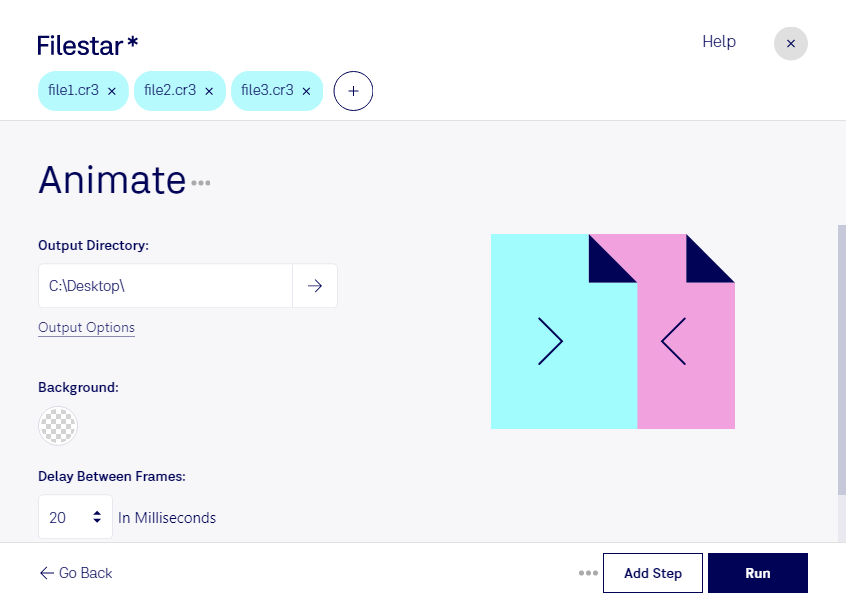
Baixe e instale a versão mais recente do Filestar.
Clique com o botão direito em um ou mais arquivos Cr3 na sua área de trabalho e selecione Convert with Filestar.
Digite animate na caixa de pesquisa.
Clique em Run.
Ou deixe um agente de IA fazer isso: filestarcli -i file.cr3 -c "animate" (saiba como).
Deixe seu agente de IA animar CR3
Claude Code, Codex, Cursor e outros agentes podem fazer isso no seu computador com o Filestar. Seus arquivos ficam na sua máquina.
Instale o Filestar e adicione-o aos seus agentes:
npm install -g filestar
filestarcli agent install
Depois, peça ao seu agente:
“Use o Filestar para animar CR3 na minha pasta Downloads”
Ou execute você mesmo:
filestarcli -i file.cr3 -c "animate"
É executado no seu computador, então seus arquivos ficam nele. Funciona em Windows, macOS e Linux. 50 conversões gratuitas com a instalação via npm, sem precisar de conta.
Meu agente de IA pode animar CR3?
Sim. Instale o Filestar CLI com npm install -g filestar e seu agente poderá executar filestarcli -i file.cr3 -c "animate" no seu computador, mantendo seus arquivos nele.
Um arquivo CR3 é uma imagem criada por determinados modelos de câmeras digitais Canon, como a EOS M50 e a EOS R. Ele pode armazenar dados de imagem RAW sem compressão exatamente como foram capturados pelo CCD ou dados de imagem RAW comprimidos (C-RAW), dependendo da configuração selecionada na câmera. Os arquivos CR3 foram introduzidos em 2018 com o lançamento da Canon EOS M50, substituindo os arquivos .CR2.