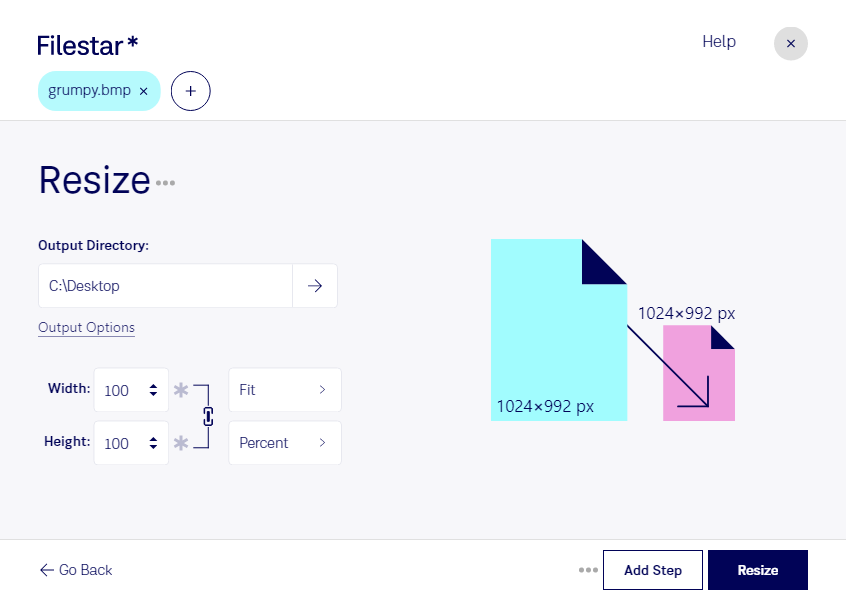
Redimensionar bmp

  1. Baixe e instale a versão mais recente do Filestar.

  2. Clique com o botão direito em um ou mais arquivos Bmp na sua área de trabalho e selecione Convert with Filestar.

  3. Digite resize na caixa de pesquisa.

  4. Clique em Resize.

Ou deixe um agente de IA fazer isso: filestarcli -i photo.bmp -c "resize" (saiba como).

redimensionar bmp

Deixe seu agente de IA redimensionar BMP

Claude Code, Codex, Cursor e outros agentes podem fazer isso no seu computador com o Filestar. Seus arquivos ficam na sua máquina.

Instale o Filestar e adicione-o aos seus agentes:

npm install -g filestar
filestarcli agent install

Depois, peça ao seu agente:

“Use o Filestar para redimensionar BMP na minha pasta Downloads”

Ou execute você mesmo:

filestarcli -i photo.bmp -c "resize"

É executado no seu computador, então seus arquivos ficam nele. Funciona em Windows, macOS e Linux. 50 conversões gratuitas com a instalação via npm, sem precisar de conta.

Meu agente de IA pode redimensionar BMP?

Sim. Instale o Filestar CLI com npm install -g filestar e seu agente poderá executar filestarcli -i photo.bmp -c "resize" no seu computador, mantendo seus arquivos nele.

Como usar o Filestar com agentes de IA

O que é .bmp?

Extensão
.bmp
Formato
Binário
Categoria
Imagem raster
Desenvolvedor
Microsoft
Descrição
Um arquivo BMP é uma imagem raster não compactada composta por uma grade retangular de pixels. Ele contém um cabeçalho de arquivo (identificador do bitmap, tamanho do arquivo, largura, altura, opções de cores e ponto inicial dos dados do bitmap) e pixels bitmap, cada um com uma cor diferente.
Tipo MIME
image/bmp
Exemplo
sample.bmp

Redimensionar bmp hoje

Comece em poucos minutos

Redimensionar BMP é uma forma prática de adaptar imagens para layouts, sistemas e materiais digitais que exigem dimensões específicas. Com o Filestar, você ajusta o tamanho dos seus arquivos no Windows e no macOS, sem depender de um conversor online.

O BMP é um formato de imagem bitmap, composto por uma grade de pixels. Ao reduzir suas dimensões, você pode diminuir o espaço ocupado pelo arquivo e facilitar seu uso em diferentes projetos. Já ao ampliar, vale considerar a resolução original: aumentar o tamanho não recupera detalhes que não existem na imagem e pode causar perda de nitidez.

Se você trabalha com muitos arquivos, o processamento em lote ajuda a evitar ajustes repetitivos. O Filestar permite redimensionar várias imagens BMP em uma única operação, tornando mais simples padronizar uma coleção para o mesmo destino. Antes de aplicar o ajuste ao conjunto inteiro, testar uma imagem ajuda a conferir se o resultado atende ao seu projeto.

Esse recurso é útil para designers que precisam encaixar imagens em layouts, desenvolvedores que preparam recursos gráficos para aplicativos e equipes de documentação técnica que organizam capturas de tela. Também facilita a rotina de quem administra catálogos com imagens em dimensões padronizadas.

O processamento local mantém suas imagens no computador, sem enviá-las a servidores de terceiros para o redimensionamento. Isso reduz a exposição de arquivos confidenciais, como protótipos, materiais de clientes e documentos internos, e oferece mais controle sobre seu armazenamento e acesso.

Quer saber como o Filestar pode atender ao seu volume de arquivos e à sua rotina? Entre em contato com nossa equipe.