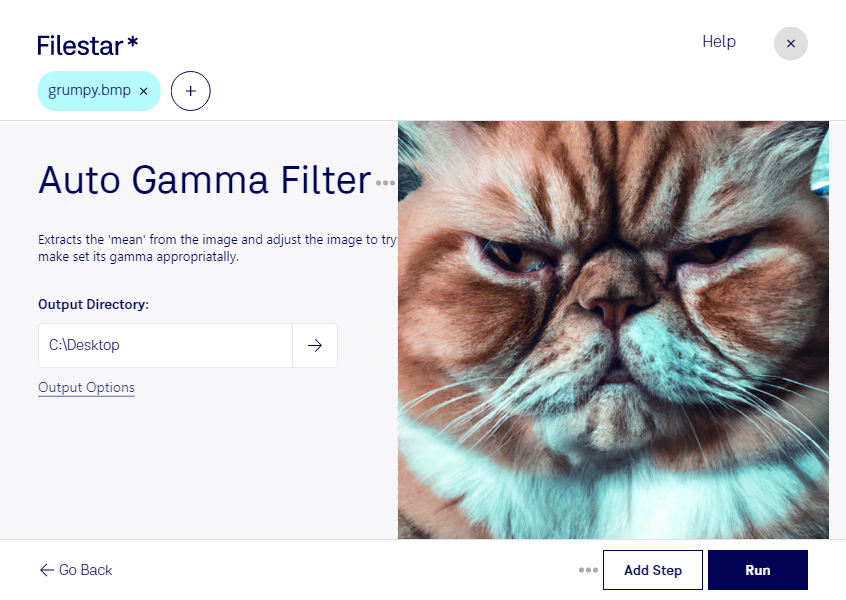
Filtro de gama automático para bmp

  1. Baixe e instale a versão mais recente do Filestar.

  2. Clique com o botão direito em um ou mais arquivos Bmp na sua área de trabalho e selecione Convert with Filestar.

  3. Digite auto gamma filter na caixa de pesquisa.

  4. Clique em Run.

Ou deixe um agente de IA fazer isso: filestarcli -i photo.bmp -c "auto gamma filter" (saiba como).

filtro de gama automático para bmp

Deixe seu agente de IA filtro de gama automático para BMP

Claude Code, Codex, Cursor e outros agentes podem fazer isso no seu computador com o Filestar. Seus arquivos ficam na sua máquina.

Instale o Filestar e adicione-o aos seus agentes:

npm install -g filestar
filestarcli agent install

Depois, peça ao seu agente:

“Use o Filestar para filtro de gama automático para BMP na minha pasta Downloads”

Ou execute você mesmo:

filestarcli -i photo.bmp -c "auto gamma filter"

É executado no seu computador, então seus arquivos ficam nele. Funciona em Windows, macOS e Linux. 50 conversões gratuitas com a instalação via npm, sem precisar de conta.

Meu agente de IA pode filtro de gama automático para BMP?

Sim. Instale o Filestar CLI com npm install -g filestar e seu agente poderá executar filestarcli -i photo.bmp -c "auto gamma filter" no seu computador, mantendo seus arquivos nele.

Como usar o Filestar com agentes de IA

O que é .bmp?

Extensão
.bmp
Formato
Binário
Categoria
Imagem raster
Desenvolvedor
Microsoft
Descrição
Um arquivo BMP é uma imagem raster não compactada composta por uma grade retangular de pixels. Ele contém um cabeçalho de arquivo (identificador do bitmap, tamanho do arquivo, largura, altura, opções de cores e ponto inicial dos dados do bitmap) e pixels bitmap, cada um com uma cor diferente.
Tipo MIME
image/bmp
Exemplo
sample.bmp

Filtro de gama automático para bmp hoje

Comece em poucos minutos

Imagens muito escuras ou com tons intermediários pouco equilibrados podem dificultar a visualização de detalhes. Com o filtro de gama automático para BMP do Filestar, você ajusta a resposta tonal da imagem sem precisar definir manualmente um valor de gama para cada arquivo.

O BMP é um formato de imagem bitmap: um arquivo raster que armazena a imagem em pixels. O ajuste de gama modifica principalmente a aparência dos tons intermediários, ajudando a tornar áreas claras e escuras mais equilibradas. Esse processamento não aumenta a resolução nem recupera detalhes que já foram perdidos na imagem original.

Para quem trabalha com muitos arquivos, o processamento em lote reduz tarefas repetitivas. Você pode aplicar o mesmo tipo de operação a vários arquivos BMP de uma vez, agilizando a preparação de coleções de imagens. O Filestar funciona no Windows e no macOS, permitindo incorporar esse ajuste à sua rotina no computador.

Designers podem usar o recurso para preparar imagens destinadas a layouts e apresentações. Profissionais de digitalização podem ajustar a visualização de documentos e fotografias digitalizados, enquanto equipes de documentação técnica podem melhorar a legibilidade de ilustrações raster. Em trabalhos que exigem fidelidade tonal, vale conferir o resultado antes de seguir para a próxima etapa.

O processamento é feito localmente, no seu computador, sem enviar os arquivos para um serviço de conversão em nuvem. Isso reduz a exposição de materiais confidenciais a terceiros e ajuda você a manter o controle sobre imagens de clientes, documentos internos e outros conteúdos sensíveis.

Quer avaliar como o Filestar pode facilitar o processamento dos seus arquivos BMP? Entre em contato com nossa equipe para conversar sobre suas necessidades.