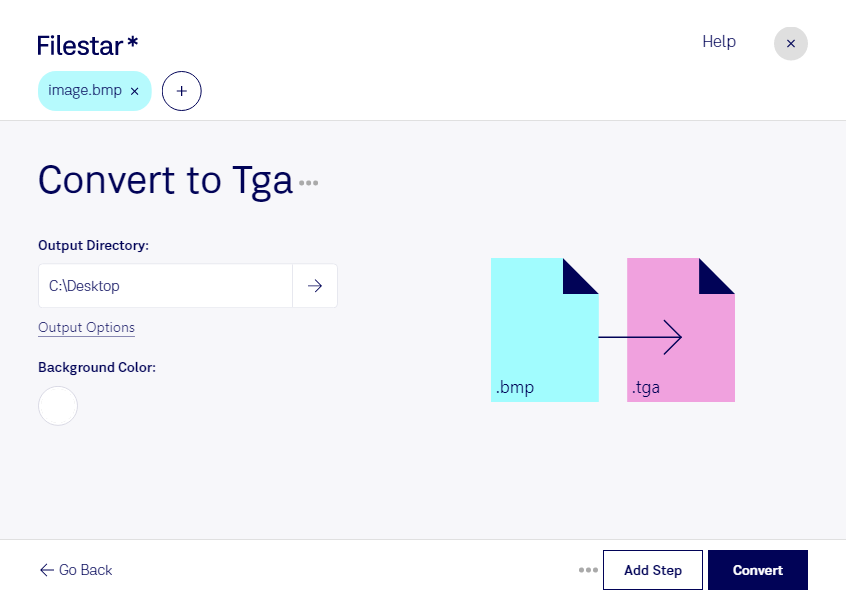
Converter BMP para TGA é útil quando você precisa adaptar imagens a ferramentas de criação que utilizam o formato Targa. Com o Filestar, você faz essa conversão diretamente no seu computador, no Windows ou macOS, sem enviar os arquivos para um conversor na nuvem.
O BMP, ou Imagem bitmap, e o TGA, ou Imagem Targa, são formatos de imagem raster: ambos armazenam a imagem como uma grade de pixels. O TGA é usado em fluxos de trabalho com texturas, modelagem 3D e produção de jogos. A conversão ajuda a atender às exigências desses projetos, mas não aumenta a resolução nem recupera detalhes ausentes no BMP original.
Para artistas 3D, a conversão pode facilitar a preparação de texturas para ferramentas que exigem TGA. Desenvolvedores de jogos podem adaptar conjuntos de imagens para pipelines de produção, enquanto designers podem entregar materiais no formato solicitado por uma equipe ou cliente. Antes de converter, vale conferir os requisitos de resolução, profundidade de cor e transparência da ferramenta de destino.
Se você trabalha com muitas imagens, o processamento em lote do Filestar permite converter vários arquivos BMP para TGA em uma única operação. Isso reduz tarefas repetitivas e agiliza a preparação de pastas de texturas ou bibliotecas de recursos visuais.
O processamento local também reduz a exposição dos seus arquivos: as imagens não precisam ser transferidas para servidores de terceiros para realizar a conversão. Essa diferença é importante para materiais de clientes, projetos ainda não publicados e recursos sujeitos a acordos de confidencialidade.
Quer saber como o Filestar pode atender ao seu fluxo de conversão de imagens? Entre em contato com nossa equipe.