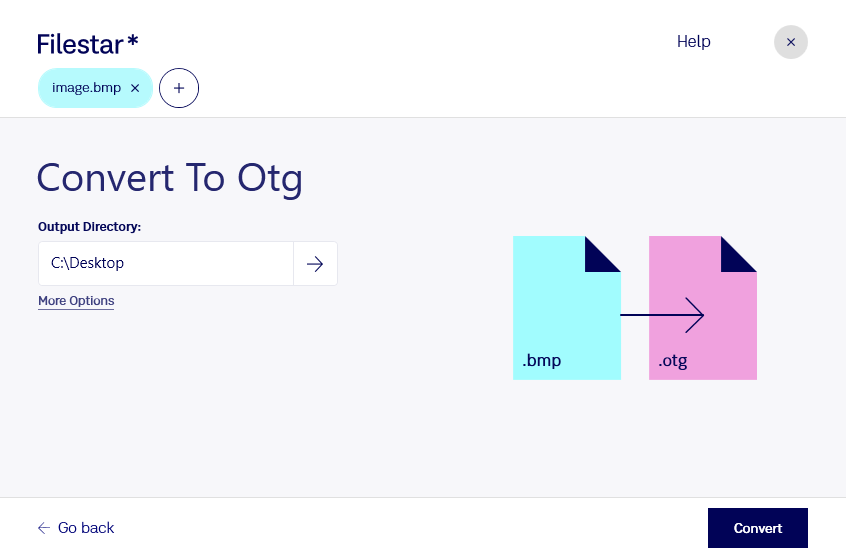
Converter BMP para OTG pode ajudar você a incorporar imagens bitmap em modelos gráficos reutilizáveis. Com o Filestar, você realiza essa conversão localmente no Windows e no macOS, com suporte ao processamento em lote para lidar com vários arquivos de uma vez.
O BMP é um formato de imagem raster: seu conteúdo é formado por pixels. Já o OTG é um modelo de gráfico OpenDocument, usado em aplicativos como o LibreOffice Draw para criar documentos a partir de uma estrutura gráfica predefinida. Embora o OTG comporte elementos vetoriais, converter um BMP para esse formato não significa transformar automaticamente seus pixels em curvas editáveis. A imagem incorporada continua sujeita à resolução original.
Essa conversão pode ser útil para designers que preparam modelos com imagens de referência, profissionais administrativos que padronizam documentos visuais e equipes de engenharia que organizam ilustrações para relatórios técnicos. O OTG permite usar um modelo como ponto de partida para novos documentos, sem precisar reconstruir a composição a cada trabalho.
Quando você precisa preparar uma coleção de imagens, a conversão em lote reduz tarefas repetitivas. Em vez de processar cada BMP individualmente, você pode trabalhar com vários arquivos no mesmo fluxo, tornando a preparação dos materiais mais prática.
O processamento local também oferece uma vantagem de privacidade: seus arquivos não precisam ser enviados a servidores de um conversor na nuvem. Isso reduz a exposição de materiais internos, imagens de clientes e documentos confidenciais a terceiros. A segurança ainda depende dos cuidados com seu computador, mas manter os arquivos sob seu controle facilita o cumprimento de políticas internas de proteção de dados.
Quer saber se a conversão de BMP para OTG atende ao seu fluxo de trabalho? Entre em contato com a equipe do Filestar e conte como você pretende usar seus arquivos.